


برای افزایش سرعت ویندوز ۱۰ چه اقداماتی انجام دهیم؟
ویندوز ۱۰ یکی از سیستمعاملهای پیشرفته و محبوب است، اما پس از مدتی استفاده، ممکن است سرعت آن کاهش یابد. خوشبختانه، روشهای بسیاری برای افزایش سرعت ویندوز ۱۰ وجود دارد که میتوانند به شما کمک کنند تا سیستم خود را به حالت اولیه بازگردانید و تجربه کاربری بهتری داشته باشید.
۱. غیرفعال کردن برنامههای شروع خودکار ویندوز ۱۰
برخی از برنامهها بهطور خودکار با شروع ویندوز اجرا میشوند و باعث کند شدن سیستم میشوند. این برنامهها معمولاً در پسزمینه در حال اجرا هستند و منابع زیادی از CPU و RAM را مصرف میکنند.
نحوه انجام این کار:
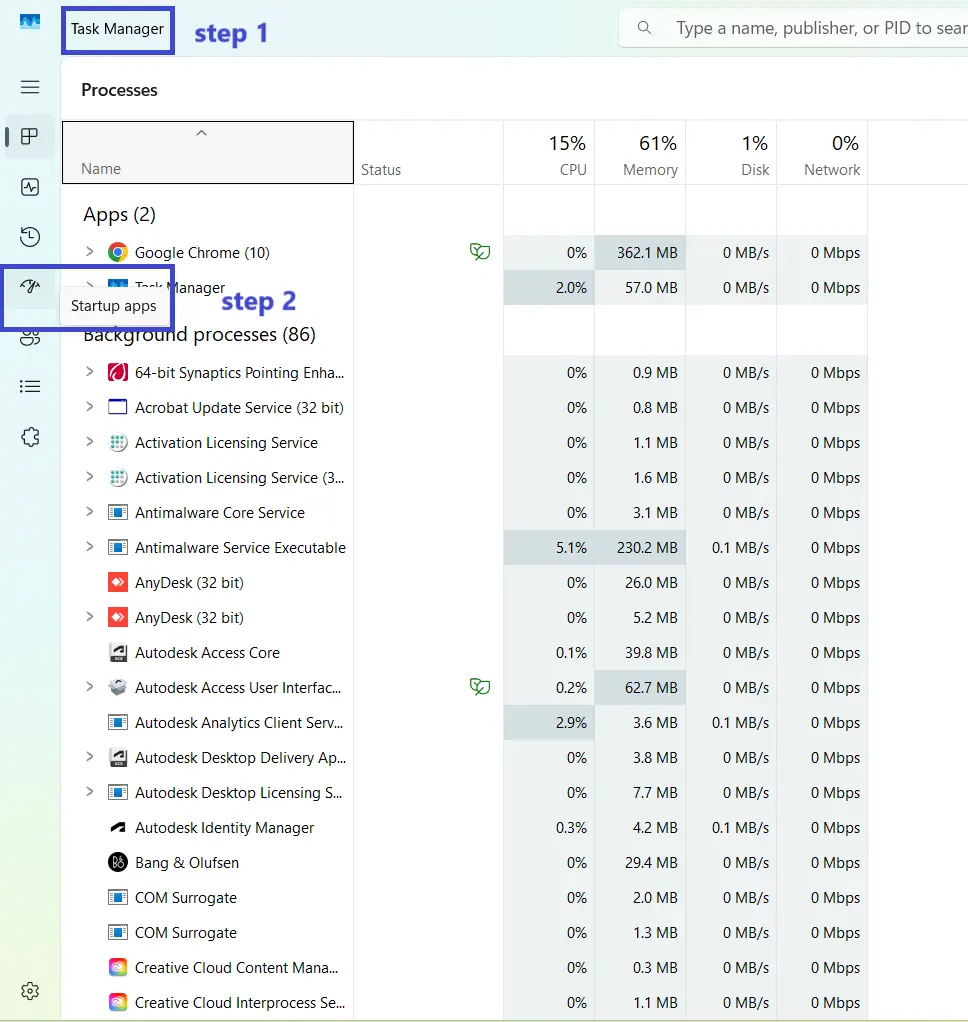
- روی Taskbar راستکلیک کرده و گزینه Task Manager را انتخاب کنید.
- به تب Startup بروید.
- لیست برنامههای شروع خودکار را مشاهده خواهید کرد. برنامههایی که نیازی به اجرا شدن در هنگام بوت ندارند (مثل Spotify یا Skype) را انتخاب کرده و روی گزینه Disable کلیک کنید.
- این کار باعث میشود تا ویندوز با برنامههای کمتری شروع به کار کند و منابع کمتری مصرف شود.
توجه: اگر برنامهای را غیرفعال میکنید که به آن نیاز دارید، میتوانید بهراحتی آن را دوباره فعال کنید.

۲. پاکسازی فضای دیسک ویندوز در ویندوز ۱۰
یکی از دلایل کندی سیستم، فضای ذخیرهسازی پر است. سیستمعامل نیاز به فضای خالی برای کارایی بهتر دارد. بهویژه فایلهای موقت، کشها و فایلهای اضافی میتوانند سرعت ویندوز را کاهش دهند.
روش انجام:
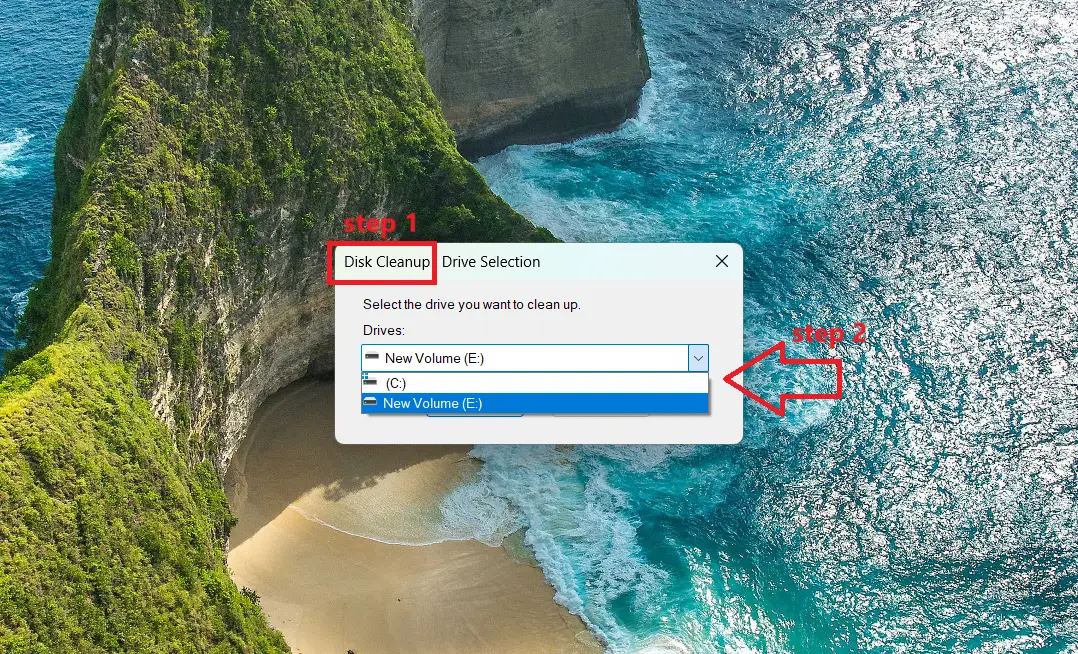
- به منوی Start بروید و “Disk Cleanup” را جستجو کنید.
- ابزار Disk Cleanup را باز کرده و درایوی که میخواهید پاکسازی کنید را انتخاب کنید.
- پس از انتخاب درایو، پنجرهای ظاهر میشود که شما میتوانید انواع فایلهای اضافی (مثل Temporary files، System files، Recycle Bin) را انتخاب کرده و حذف کنید.
- همچنین، در صورتی که از Windows Update فایلهای قدیمی باقیمانده دارید، میتوانید گزینه Clean up system files را انتخاب کرده تا آنها را پاکسازی کنید.
توجه: همیشه قبل از حذف فایلهای سیستم، اطمینان حاصل کنید که هیچ فایل مهمی را حذف نمیکنید.

۳. بهروزرسانی درایورهای ویندوز ۱۰
درایورهای قدیمی یا ناسازگار میتوانند باعث کاهش عملکرد سیستم شوند. بهروزرسانی درایورها به شما کمک میکند تا از ویژگیهای جدید سختافزار و نرمافزار استفاده کنید و مشکلات احتمالی را برطرف کنید.
نحوه آپدیت:
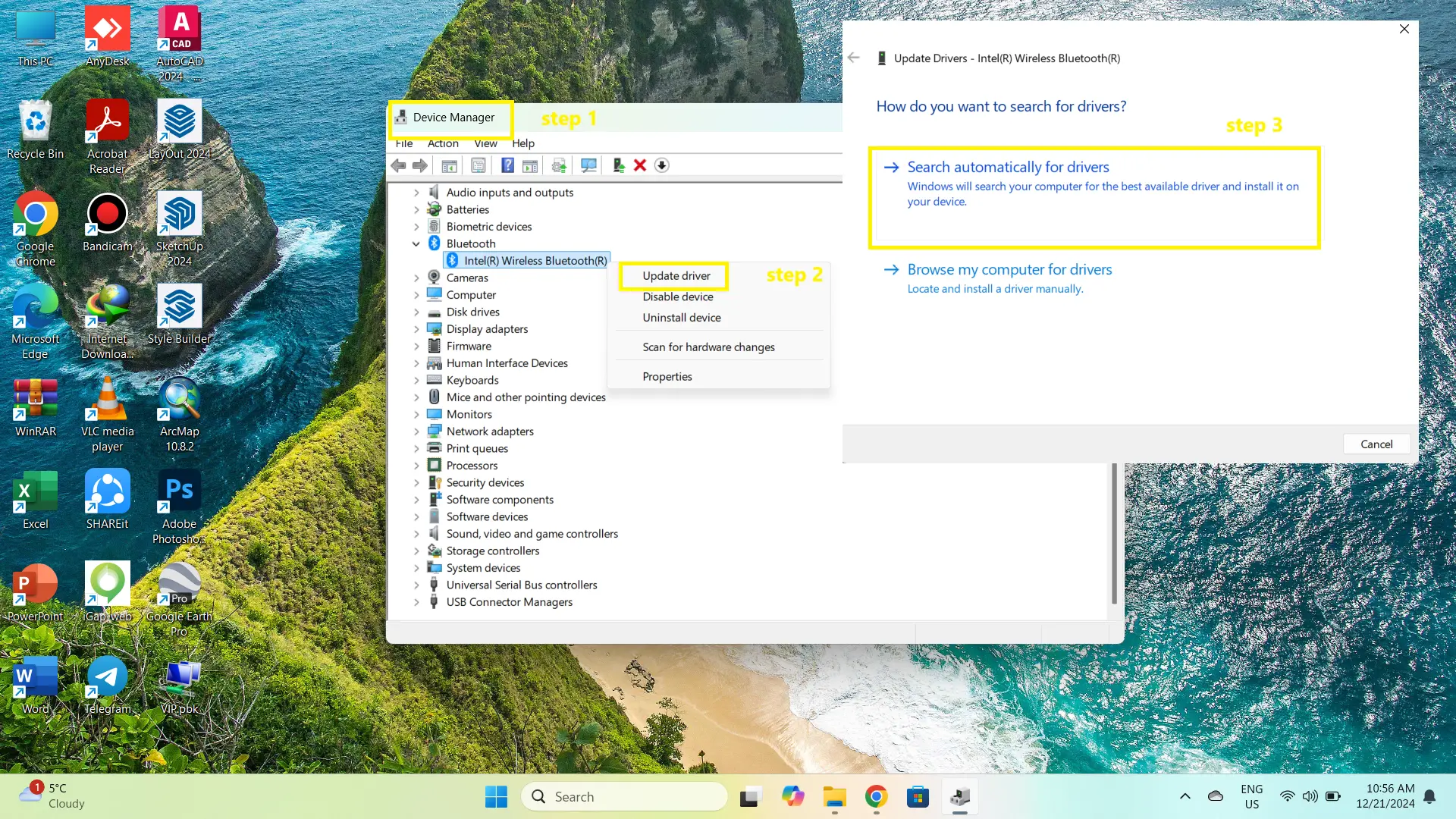
- به منوی Start بروید و عبارت Device Manager را جستجو کنید.
- در پنجره بازشده، تمامی دستگاههای سختافزاری خود را مشاهده خواهید کرد. برای هر دستگاه، روی آن راستکلیک کرده و گزینه Update driver را انتخاب کنید.
- سپس گزینه Search automatically for updated driver software را انتخاب کنید تا ویندوز بهصورت خودکار جدیدترین درایورها را پیدا کند و نصب کند.
توجه: گاهی اوقات میتوانید درایورها را بهطور دستی از وبسایت سازنده سختافزار دانلود و نصب کنید.
۴. تنظیمات Visual Effects ویندوز ۱۰
ویندوز ۱۰ بهطور پیشفرض افکتهای بصری متعددی دارد که میتوانند منابع سیستم را مصرف کنند. این افکتها شامل انیمیشنها و سایهها هستند که در صورت عدم نیاز به آنها، میتوانند غیرفعال شوند.
نحوه انجام این کار:
- در منوی Start عبارت Performance Options را جستجو کنید و وارد تنظیمات Performance Options شوید.
- در پنجره بازشده، به تب Settings بروید.
- در این قسمت، شما میتوانید گزینه Adjust for best performance را انتخاب کنید تا تمامی افکتهای بصری غیرفعال شوند. همچنین، میتوانید بهصورت دستی افکتهایی مانند انیمیشن پنجرهها یا سایهها را غیرفعال کنید.
توجه: این تغییرات ظاهر ویندوز را تغییر میدهند، بنابراین اگر ظاهر مهم است، میتوانید بهصورت دستی افکتهای خاصی را فعال یا غیرفعال کنید.

۵. غیرفعال کردن فهرست Preloading و Indexing در ویندوز ۱۰
ویندوز ۱۰ بهطور خودکار فهرستی از فایلها و پوشهها را برای جستجوی سریعتر میسازد. این کار میتواند منابع زیادی از CPU و دیسک را مصرف کند، بهویژه اگر سیستم شما دارای یک هارد دیسک کند باشد.
نحوه انجام:
- به Control Panel بروید.
- در قسمت Indexing Options، روی گزینه Modify کلیک کنید.
- در این بخش میتوانید انتخاب کنید که کدام پوشهها یا درایوها از فرآیند فهرستبندی خارج شوند.
توجه: غیرفعال کردن این ویژگی ممکن است جستجوهای ویندوز را کندتر کند، اما سرعت کلی سیستم را بهبود میبخشد.
۶. بهینهسازی تنظیمات قدرت ویندوز ۱۰
ویندوز بهطور پیشفرض از تنظیمات انرژی مبتنی بر صرفهجویی در انرژی استفاده میکند که میتواند موجب کاهش عملکرد سیستم در پردازشهای سنگین شود. با تغییر تنظیمات به High Performance، عملکرد سیستم بهبود خواهد یافت.
روش انجام:
- به Control Panel بروید.
- وارد بخش Power Options شوید.
- گزینه High Performance را انتخاب کنید تا عملکرد بهینهتری داشته باشید. در این حالت، سیستم بیشتر انرژی مصرف میکند، اما سرعت بهبود پیدا خواهد کرد.
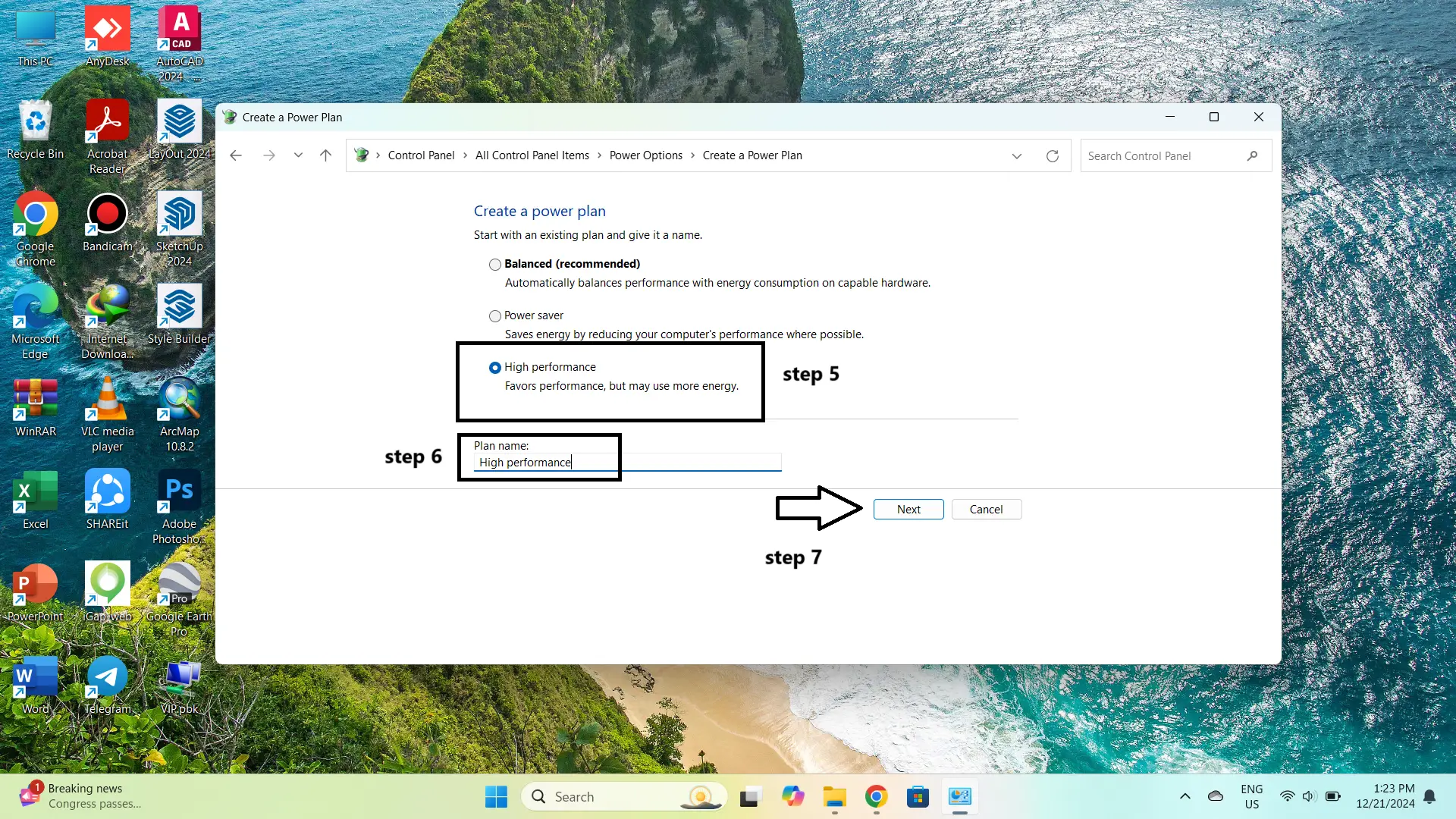
اگر این گزینه در تنظیمات شما وجود ندارد، میتوانید یک طرح انرژی سفارشی بسازید.
روش ایجاد یک طرح انرژی سفارشی:
- باز کردن تنظیمات Power Options:
- ابتدا روی آیکون Start کلیک کرده و عبارت Control Panel را جستجو کنید.
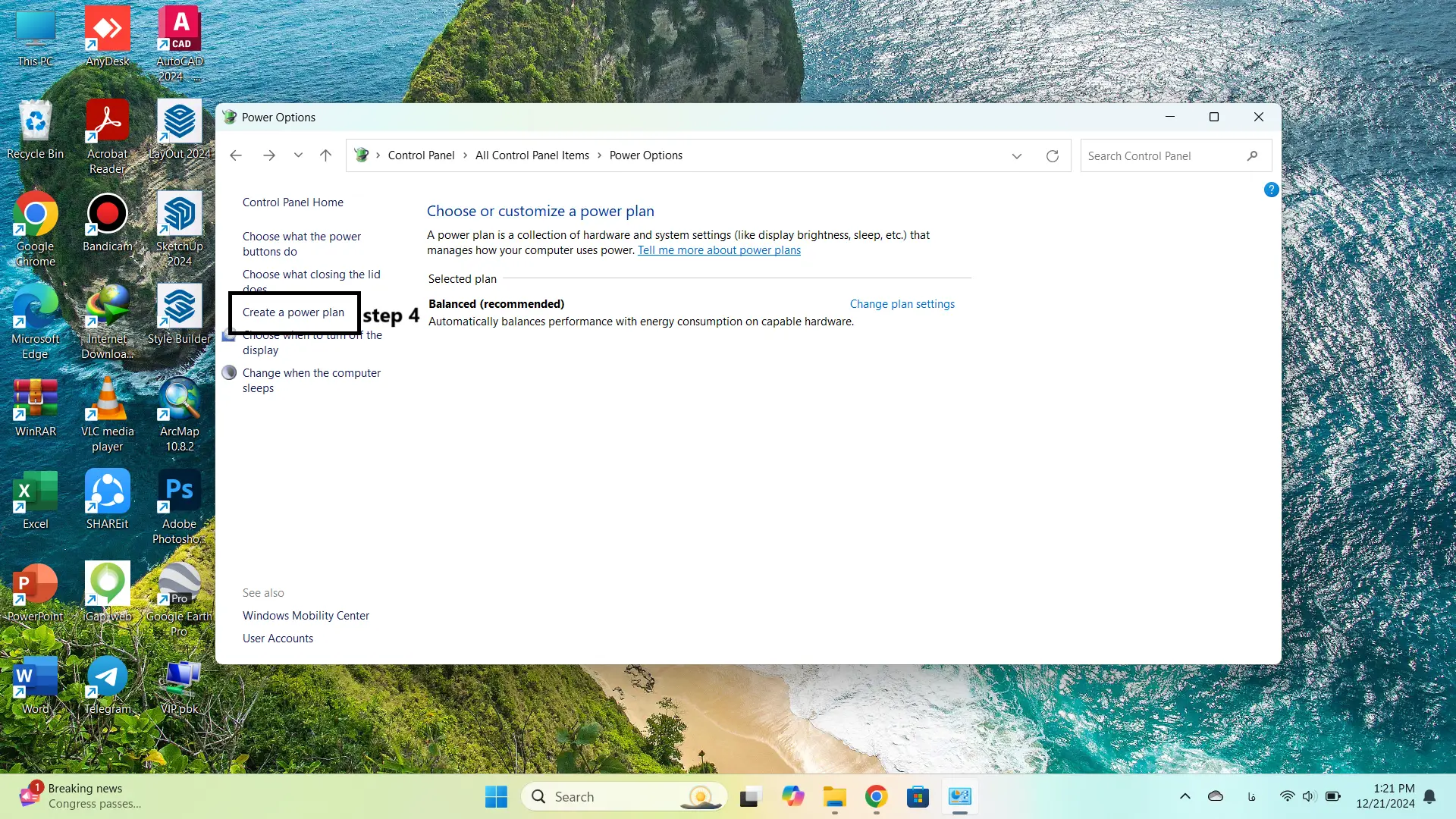
- در پنجره Control Panel وارد بخش Power Options شوید.
- ایجاد یک طرح جدید:
- در پنجره Power Options روی گزینه Create a power plan در سمت چپ کلیک کنید.
- یکی از طرحهای موجود مانند High Performance یا Balanced را بهعنوان پایه انتخاب کنید.
- نامگذاری طرح انرژی:
- یک نام دلخواه برای طرح خود وارد کنید (مثلاً “عملکرد بالا سفارشی”) و روی Next کلیک کنید.
- پیکربندی تنظیمات اولیه:
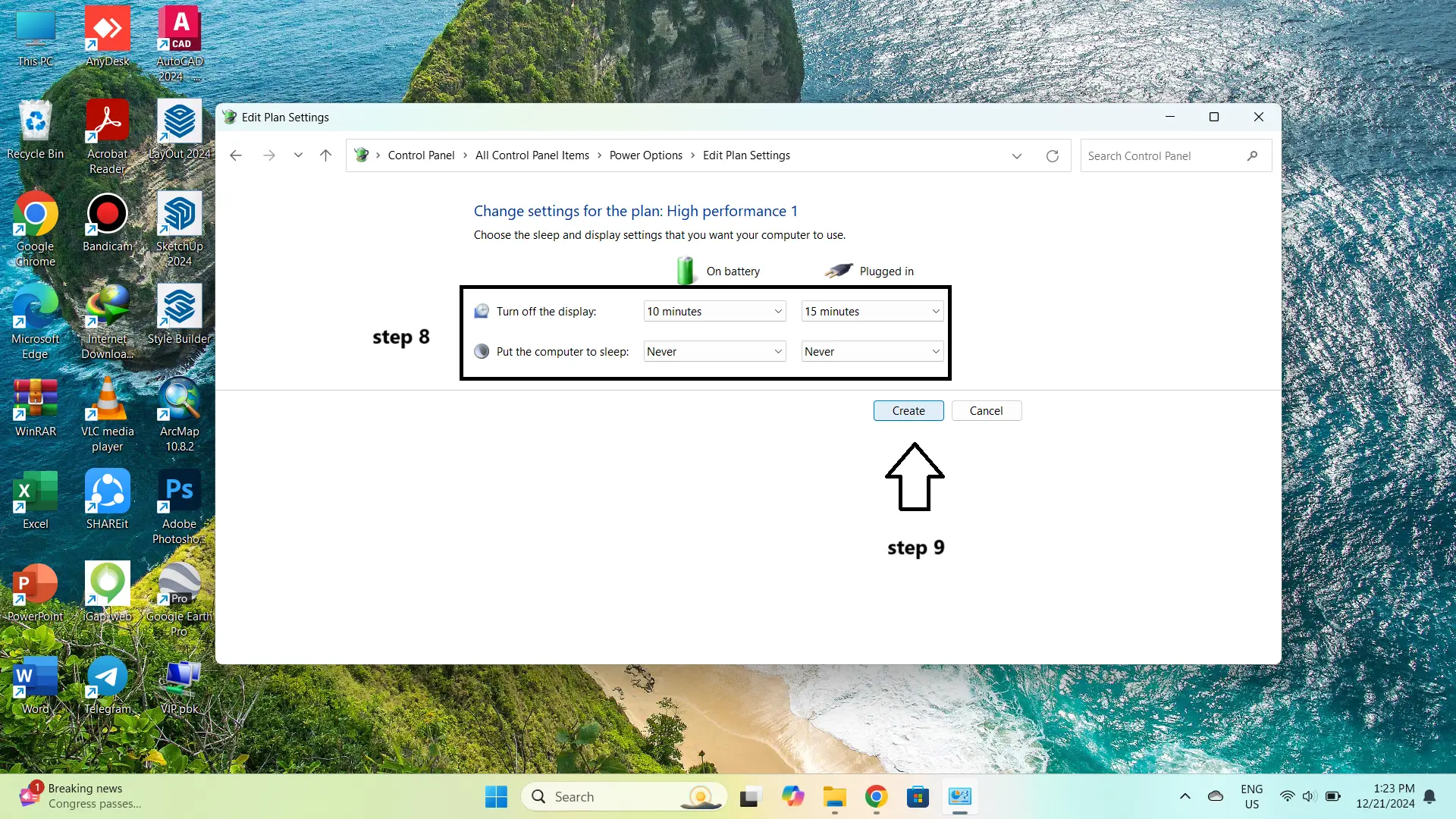
- مدت زمان خاموش شدن صفحه و به خواب رفتن سیستم را تعیین کنید. برای حداکثر عملکرد، میتوانید این ویژگیها را روی Never تنظیم کنید.
- پس از تنظیم این مقادیر، روی Create کلیک کنید.
- تنظیمات پیشرفته را تغییر دهید:
- در بخش Power Options، روی طرح انرژی جدید کلیک کرده و گزینه Change plan settings را انتخاب کنید.
- سپس روی Change advanced power settings کلیک کنید.
- در پنجره باز شده، بخشهای مختلف را مانند Processor power management تغییر دهید:
- Minimum processor state: این مقدار را روی ۱۰۰% تنظیم کنید.
- System cooling policy: آن را روی Active قرار دهید.
- Maximum processor state: این مقدار را نیز روی ۱۰۰% تنظیم کنید.
- فعالسازی طرح انرژی:
- پس از ذخیره تنظیمات، طرح جدید را انتخاب کنید تا بهعنوان طرح فعال سیستم تنظیم شود.

۷. غیرفعال کردن Windows Tips در ویندوز ۱۰
ویندوز ۱۰ بهطور پیشفرض نکات و پیشنهاداتی به کاربران نمایش میدهد که میتواند منابع سیستم را مصرف کند و عملکرد را کاهش دهد.
نحوه غیرفعال کردن:
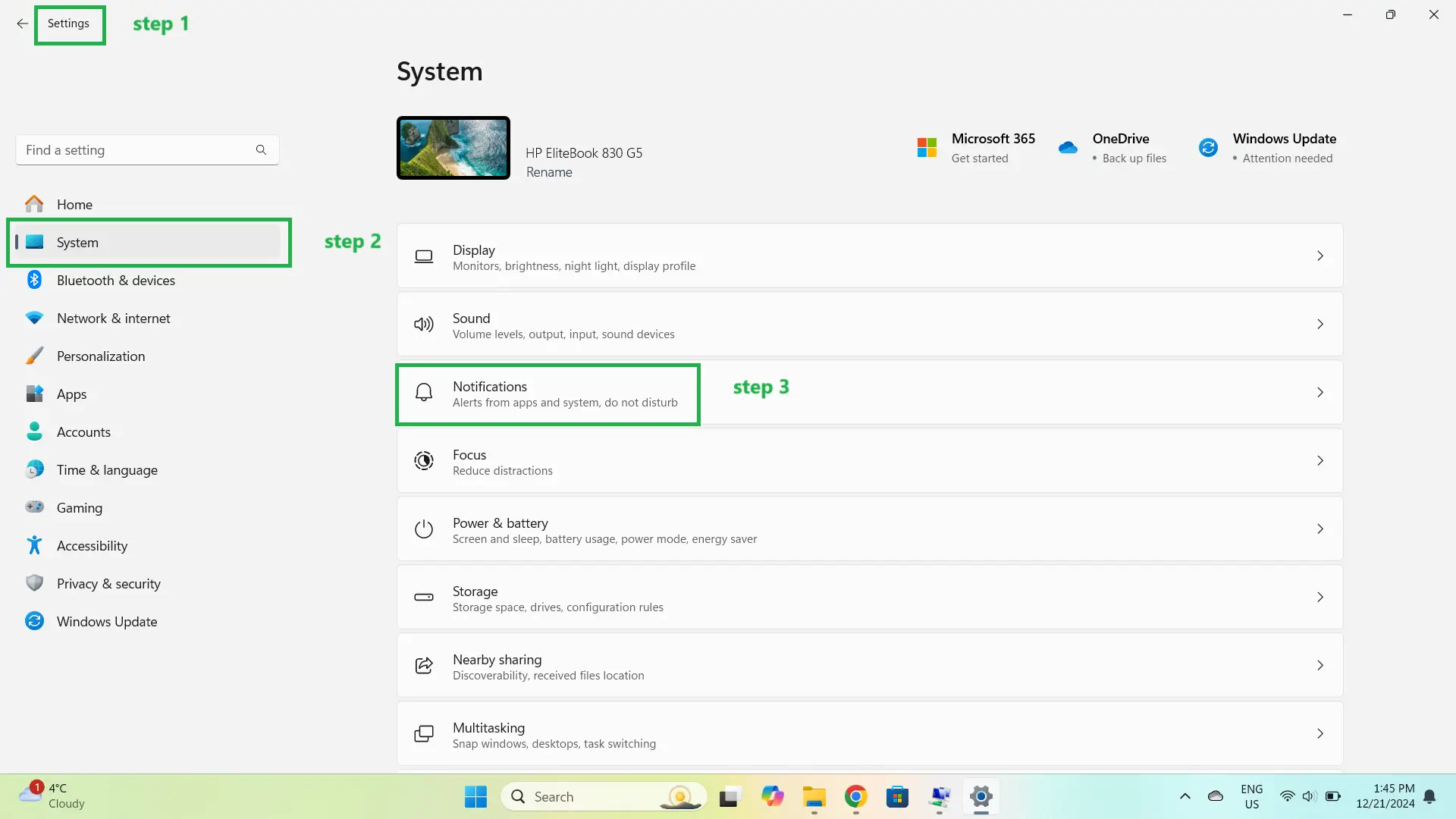
- به Settings بروید.
- وارد بخش System شوید.
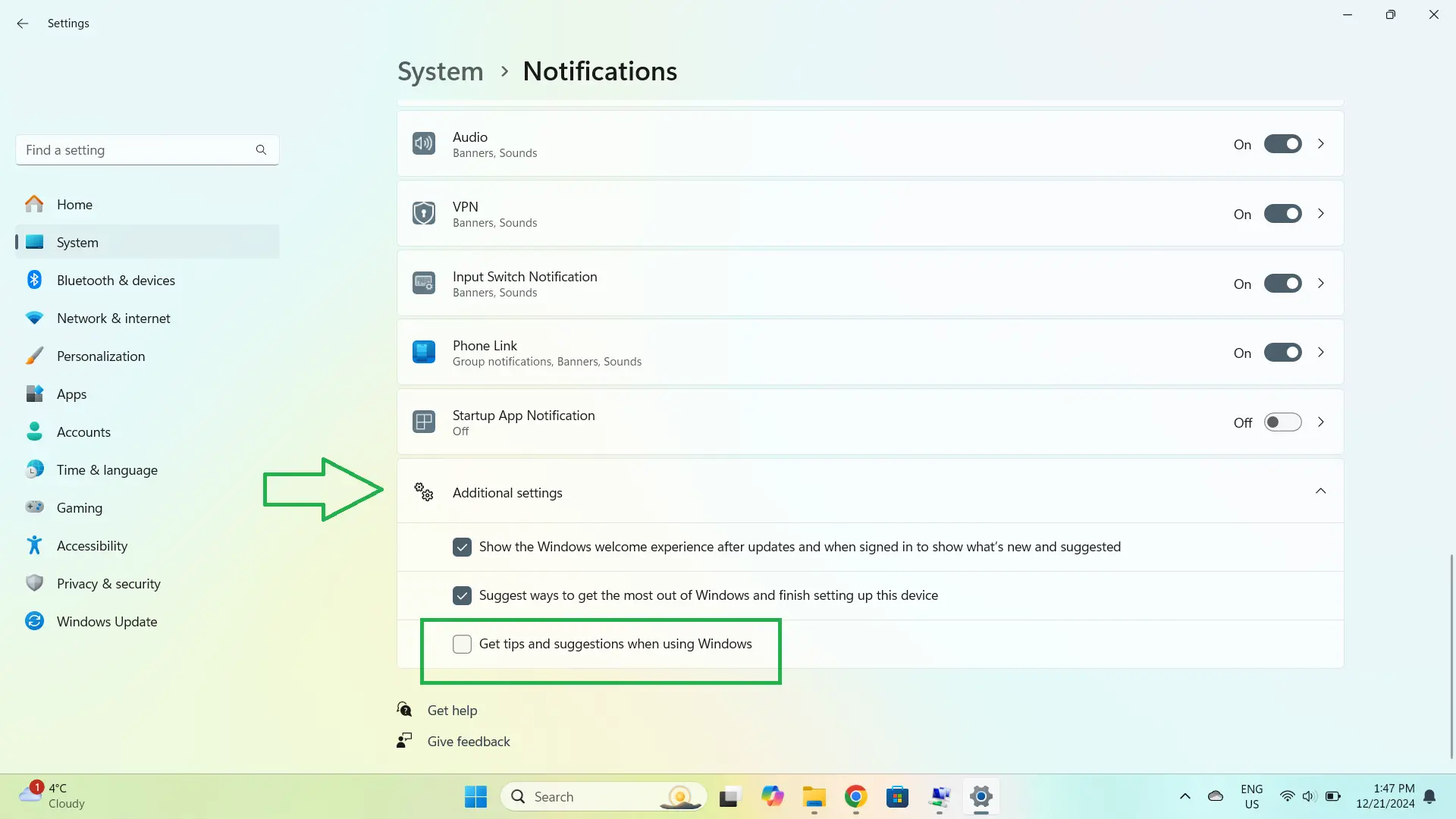
- به تب Notifications & actions بروید و گزینه Get tips, tricks, and suggestions as you use Windows را غیرفعال کنید.
۸. استفاده از نرمافزارهای بهینهسازی سیستمی در ویندوز ۱۰
برخی از نرمافزارها مانند CCleaner و Advanced SystemCare میتوانند به بهینهسازی ویندوز کمک کنند. این نرمافزارها بهطور خودکار فایلهای موقت، تاریخچه مرورگر، کشها و رجیستری ویندوز را پاکسازی میکنند.

۹. ارتقاء سختافزار در ویندوز ۱۰
اگر پس از انجام تمامی روشهای نرمافزاری هنوز شاهد کندی سیستم هستید، شاید زمان ارتقاء سختافزار باشد. بهویژه، ارتقاء از HDD به SSD میتواند تفاوت بزرگی در سرعت ویندوز ایجاد کند.
- SSD بهطور قابلتوجهی زمان بوت سیستم و بارگذاری برنامهها را کاهش میدهد.
- همچنین، افزایش RAM (بهویژه برای برنامههای سنگین مانند ویرایش ویدئو یا بازیهای حرفهای) میتواند به بهبود عملکرد کمک کند.
۱۰. ریست کردن ویندوز ۱۰
اگر تمامی روشهای بالا جواب نداد و هنوز با کندی سیستم مواجه هستید، شاید لازم باشد که ویندوز را ریست کنید. این کار سیستم شما را به حالت پیشفرض باز میگرداند و مشکلات عملکردی را برطرف میکند.
نحوه انجام:
- ابتدا به منوی Settings بروید. برای این کار، روی آیکون Start کلیک کنید و سپس گزینه Settings را انتخاب کنید.
- در پنجره Settings، وارد بخش Update & Security شوید.
- در قسمت Recovery، گزینه Reset this PC را پیدا کنید و روی آن کلیک کنید.
- پس از کلیک روی گزینه Reset this PC، دو گزینه پیشرو خواهید داشت:
- Keep my files: این گزینه ویندوز را ریست کرده و تمامی فایلهای شخصی شما (مانند عکسها و اسناد) را حفظ میکند، اما برنامهها و تنظیمات حذف خواهند شد.
- Remove everything: این گزینه ویندوز را ریست میکند و تمامی فایلها، برنامهها و تنظیمات را حذف میکند، که بهطور کامل سیستم را به حالت کارخانه باز میگرداند.
- اگر گزینه Remove everything را انتخاب کردید، در مرحله بعد، از شما خواسته میشود که مشخص کنید آیا میخواهید فقط فایلها حذف شوند یا کل درایو ویندوز بهطور کامل پاک شود.
- پس از انتخاب گزینههای مورد نظر، سیستم از شما درخواست تایید میکند و سپس فرایند ریست شدن آغاز میشود.
- پس از اتمام فرایند ریست، ویندوز بهطور خودکار راهاندازی میشود و شما میتوانید دوباره سیستمعامل را راهاندازی کرده و از آن استفاده کنید.
توجه: ریست کردن ویندوز باعث حذف تمام دادهها و برنامهها میشود، بنابراین قبل از انجام این کار، حتماً از فایلهای خود نسخه پشتیبان تهیه کنید.

برای دریافت پشتیبانی تخصصی
اگر در سیستمهای ویندوزی سازمانی خود با مشکل مواجه شدید، تیم پشتیبانی ما آماده ارائه خدمات تخصصی است. با کارشناسان ما تماس بگیرید تا راهحلهای مناسب و حرفهای را دریافت کنید. برای تماس با کارشناسان کلیک کنید.
بیشتر بخوانید:
۱۰ ابزار رایگان برای افزایش بهرهوری در ویندوز ۱۰
چگونه از ویندوز ۱۰ به ویندوز ۱۱ ارتقا دهیم؟
سوالات متداول درباره ی ترفند های افزایش سرعت ویندوز ۱۰
چرا سرعت ویندوز ۱۰ من کاهش پیدا کرده است؟
ممکن است به دلایل مختلفی مانند پر شدن حافظه، نصب برنامههای سنگین یا بهروزرسانیهای قدیمی سیستم باشد.
چگونه میتوانم برنامههای شروع خودکار ویندوز ۱۰ را غیرفعال کنم؟
با استفاده از Task Manager میتوانید برنامههایی که با شروع ویندوز اجرا میشوند را غیرفعال کنید.
چگونه فضای دیسک را پاکسازی کنم؟
از ابزار Disk Cleanup ویندوز برای حذف فایلهای موقت، کشها و فایلهای اضافی استفاده کنید.
آیا بهروزرسانی درایورها میتواند به سرعت ویندوز کمک کند؟
بله، بهروزرسانی درایورها میتواند مشکلات عملکردی را حل کرده و سرعت سیستم را افزایش دهد.
چطور میتوانم از استفاده بیرویه منابع توسط برنامهها جلوگیری کنم؟
برنامههایی که نیاز به اجرا در پسزمینه دارند را غیرفعال کنید و Task Manager را برای شناسایی منابع مصرفی بررسی کنید.
چگونه تنظیمات بصری ویندوز ۱۰ را بهینه کنم؟
در بخش Performance Options میتوانید افکتهای بصری اضافی را غیرفعال کنید تا سرعت بهبود یابد.
چطور میتوانم جستجو و فهرستبندی فایلها را در ویندوز ۱۰ غیرفعال کنم؟
با استفاده از تنظیمات Indexing Options میتوانید جستجو و فهرستبندی فایلها را محدود یا غیرفعال کنید.
آیا تغییر تنظیمات انرژی ویندوز ۱۰ بهبود عملکرد سیستم را ممکن میکند؟
بله، انتخاب High Performance در بخش Power Options باعث میشود که ویندوز منابع بیشتری برای عملکرد بهتر اختصاص دهد.
چگونه ویندوز ۱۰ را برای بهبود عملکرد بهینهسازی کنم؟
علاوه بر روشهای ذکر شده، استفاده از نرمافزارهای بهینهسازی مانند CCleaner میتواند به پاکسازی فایلهای اضافی و بهبود عملکرد کمک کند.
آیا ریست کردن ویندوز ۱۰ باعث از بین رفتن تمام فایلها میشود؟
بله، در صورتی که گزینه Remove everything را انتخاب کنید، تمام فایلها و برنامهها حذف خواهند شد.
آیا نصب SSD به بهبود سرعت ویندوز ۱۰ کمک میکند؟
بله، ارتقاء از HDD به SSD میتواند زمان بوت سیستم و بارگذاری برنامهها را بهطور چشمگیری کاهش دهد.
چگونه میتوانم نرمافزارهایی که منابع زیادی مصرف میکنند را شناسایی کنم؟
با استفاده از Task Manager میتوانید نرمافزارهای پرمصرف را شناسایی کرده و از اجرای آنها در پسزمینه جلوگیری کنید.
آیا ویروسها و بدافزارها میتوانند باعث کاهش سرعت ویندوز شوند؟
بله، بدافزارها و ویروسها میتوانند منابع سیستم را مصرف کرده و عملکرد ویندوز را کاهش دهند. بنابراین، اسکن مرتب سیستم با نرمافزارهای آنتیویروس ضروری است.
چگونه میتوانم عملکرد ویندوز ۱۰ را برای بازیهای سنگین بهینه کنم؟
تنظیمات گرافیکی و عملکردی ویندوز را بهینه کنید و از تنظیمات Game Mode استفاده کنید.
چطور میتوانم زمان بوت ویندوز ۱۰ را کاهش دهم؟
با غیرفعال کردن برنامههای شروع خودکار و استفاده از SSD برای نصب ویندوز میتوانید زمان بوت سیستم را بهطور چشمگیری کاهش دهید.
آیا استفاده از نرمافزارهای شخص ثالث برای بهینهسازی ویندوز ۱۰ امن است؟
اگر از نرمافزارهای معتبر و شناختهشده مانند CCleaner استفاده کنید، این نرمافزارها میتوانند بهطور موثر سیستم را بهینهسازی کنند.
چگونه میتوانم نرمافزارهایی را که به طور خودکار بهروزرسانی میشوند، غیرفعال کنم؟
از تنظیمات هر نرمافزار میتوانید بهروزرسانی خودکار را غیرفعال کنید، یا از تنظیمات Task Scheduler ویندوز برای جلوگیری از بهروزرسانیهای خودکار استفاده کنید.
آیا غیرفعال کردن Windows Tips باعث افزایش سرعت سیستم میشود؟
بله، غیرفعال کردن Windows Tips میتواند منابع سیستم را آزاد کرده و سرعت را بهبود بخشد.
آیا میتوانم سرعت ویندوز ۱۰ را با تغییر تنظیمات BIOS افزایش دهم؟
بله، برخی تنظیمات در BIOS مانند Fast Boot و AHCI Mode میتوانند سرعت بوت سیستم و عملکرد کلی آن را بهبود دهند.
چطور میتوانم از وضعیت سلامت سختافزار خود مطمئن شوم؟
با استفاده از ابزارهای نظارتی ویندوز یا نرمافزارهای شخص ثالث مانند CrystalDiskInfo، میتوانید وضعیت سلامت هارد دیسک و سایر قطعات سیستم را بررسی کنید.


