


ویندوز ۱۰: ترفندهای مخفی برای بهبود کارایی و امنیت
ویندوز ۱۰ یکی از محبوبترین سیستمعاملهای مایکروسافت است که در سال ۲۰۱۵ به عنوان جانشینی برای ویندوز ۸.۱ عرضه شد. این سیستمعامل با ارائه ترکیبی از قابلیتهای جدید و بهبودهای چشمگیر در عملکرد، توانست توجه کاربران خانگی و تجاری را جلب کند. ویندوز ۱۰ همچنین به دلیل پشتیبانی از بهروزرسانیهای منظم و تمرکز بر امنیت، به سرعت جایگاه ویژهای در میان کاربران پیدا کرد. اما بسیاری از این امکانات مخفی هستند و کمتر شناخته شدهاند. در این مقاله، با ترفندهای مخفی ویندوز ۱۰ آشنا میشوید که میتوانند کارایی و تجربه کاربری شما را بهبود بخشند.
چگونه میتوان عملکرد ویندوز ۱۰ را بهبود داد؟
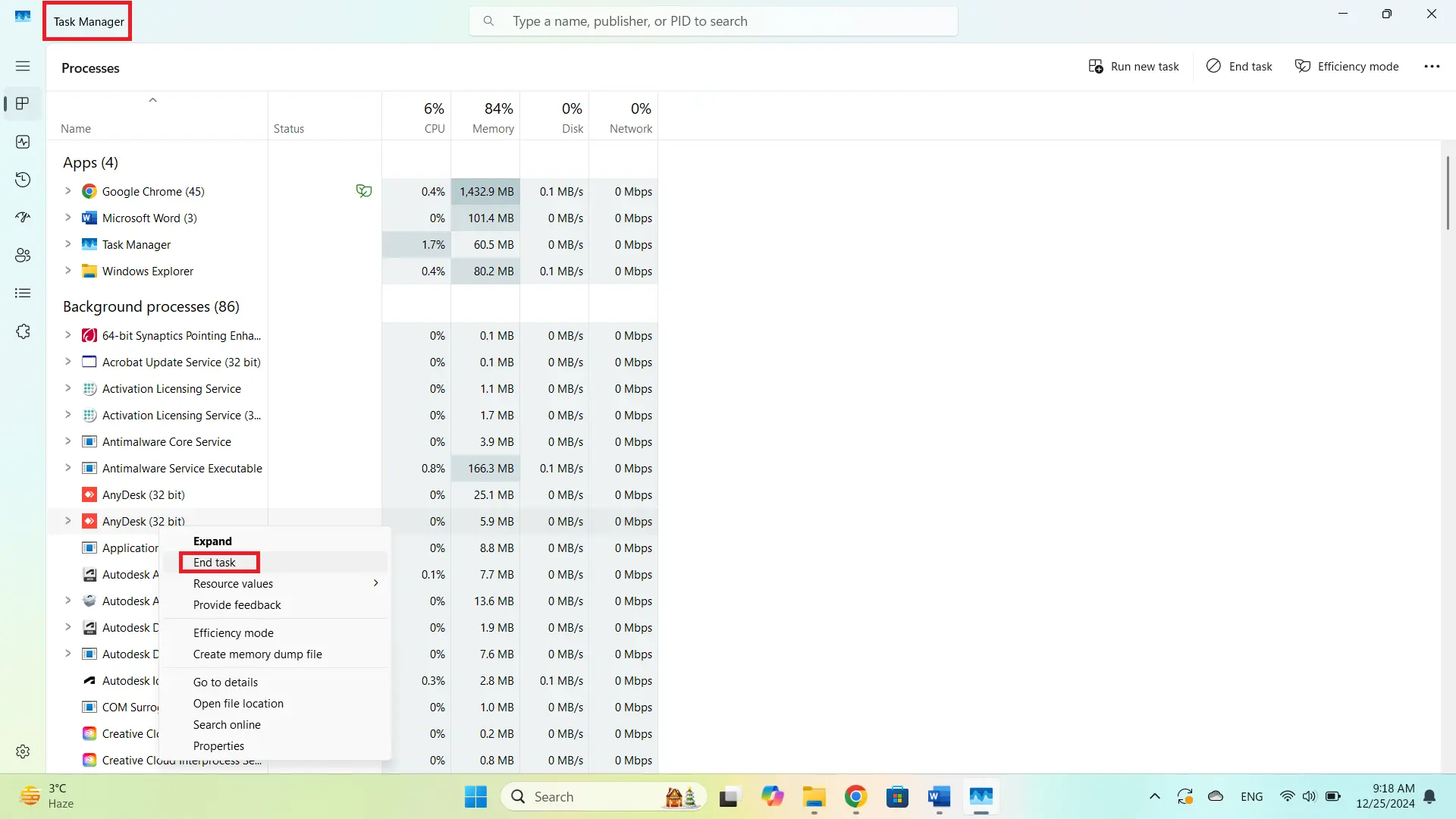
Task Manager مدیریت برنامهها در
برای دسترسی سریع به Task Manager، کلیدهای ترکیبی Ctrl + Shift + Esc را فشار دهید. در بخش Startup، برنامههایی که نیازی به اجرای خودکار آنها ندارید را غیرفعال کنید. میزان مصرف CPU، RAM، و دیسک توسط برنامهها را مشاهده کرده و برنامههای پرمصرف را مدیریت کنید.
غیرفعال کردن برنامههای استارتآپ
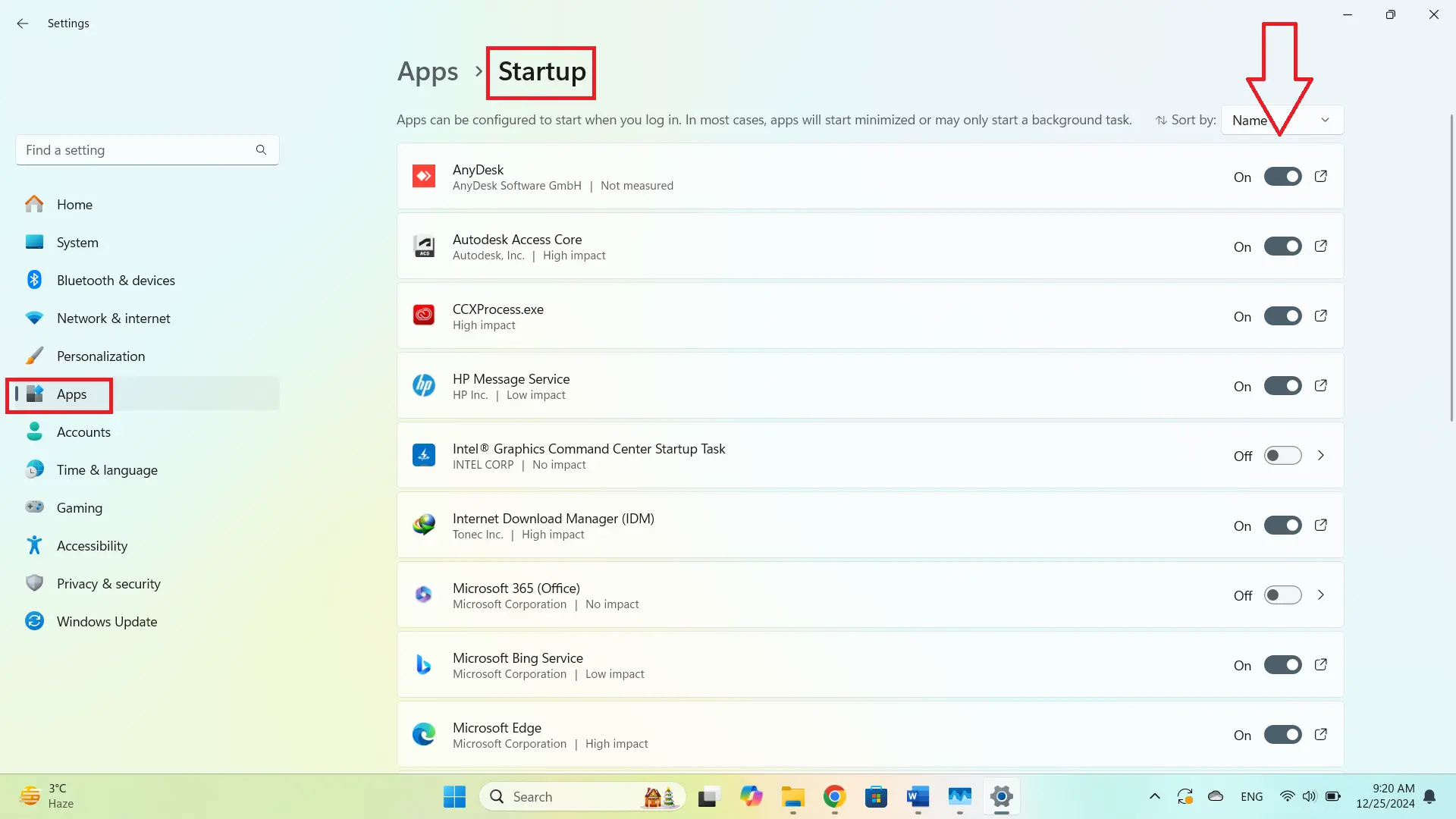
غیرفعال کردن برنامههای استارتآپ یکی از موثرترین روشها برای بهبود عملکرد کلی سیستم است. برنامههایی که بهطور خودکار با روشن شدن سیستم اجرا میشوند، میتوانند منابع قابل توجهی از CPU و RAM را مصرف کنند. با غیرفعال کردن این برنامهها، زمان بوت سیستم کاهش یافته و حافظه بیشتری برای اجرای برنامههای ضروری آزاد میشود. همچنین این کار میتواند تاثیر مستقیمی بر کاهش فشار بر دیسک سخت و افزایش سرعت کلی سیستم داشته باشد.
از طریق Settings > Apps > Startup میتوانید برنامههایی که به صورت خودکار هنگام روشن شدن سیستم اجرا میشوند را غیرفعال کنید.
استفاده از ReadyBoost
اگر کامپیوتر شما دارای حافظه رم محدودی است، از ویژگی ReadyBoost استفاده کنید. یک فلش USB با سرعت بالا به کامپیوتر خود متصل کنید. توجه داشته باشید که سرعت فلش USB شما باید حداقل ۲.۵ برابر سریعتر از هارد دیسک سیستم باشد تا تأثیر مثبتی داشته باشد. پس از اتصال فلش USB، پنجره AutoPlay ظاهر خواهد شد. در این پنجره گزینهی Speed up my system را انتخاب کنید. در پنجره جدید، به بخش ReadyBoost بروید. سپس گزینهی Use this device را انتخاب کنید و فضای دلخواه برای استفاده از ReadyBoost را مشخص کنید. به طور پیشفرض، ویندوز مقدار معینی از فضای فلش USB را برای افزایش عملکرد سیستم اختصاص میدهد، اما شما میتوانید مقدار فضای مورد نظر را دستی تنظیم کنید. پس از تنظیمات، روی Apply و سپس OK کلیک کنید. از این پس، فلش USB به عنوان حافظه کش برای افزایش سرعت عملکرد سیستم استفاده خواهد شد.
کدام ویژگیهای پنهان در ویندوز ۱۰ کمتر شناخته شدهاند؟
God Mode
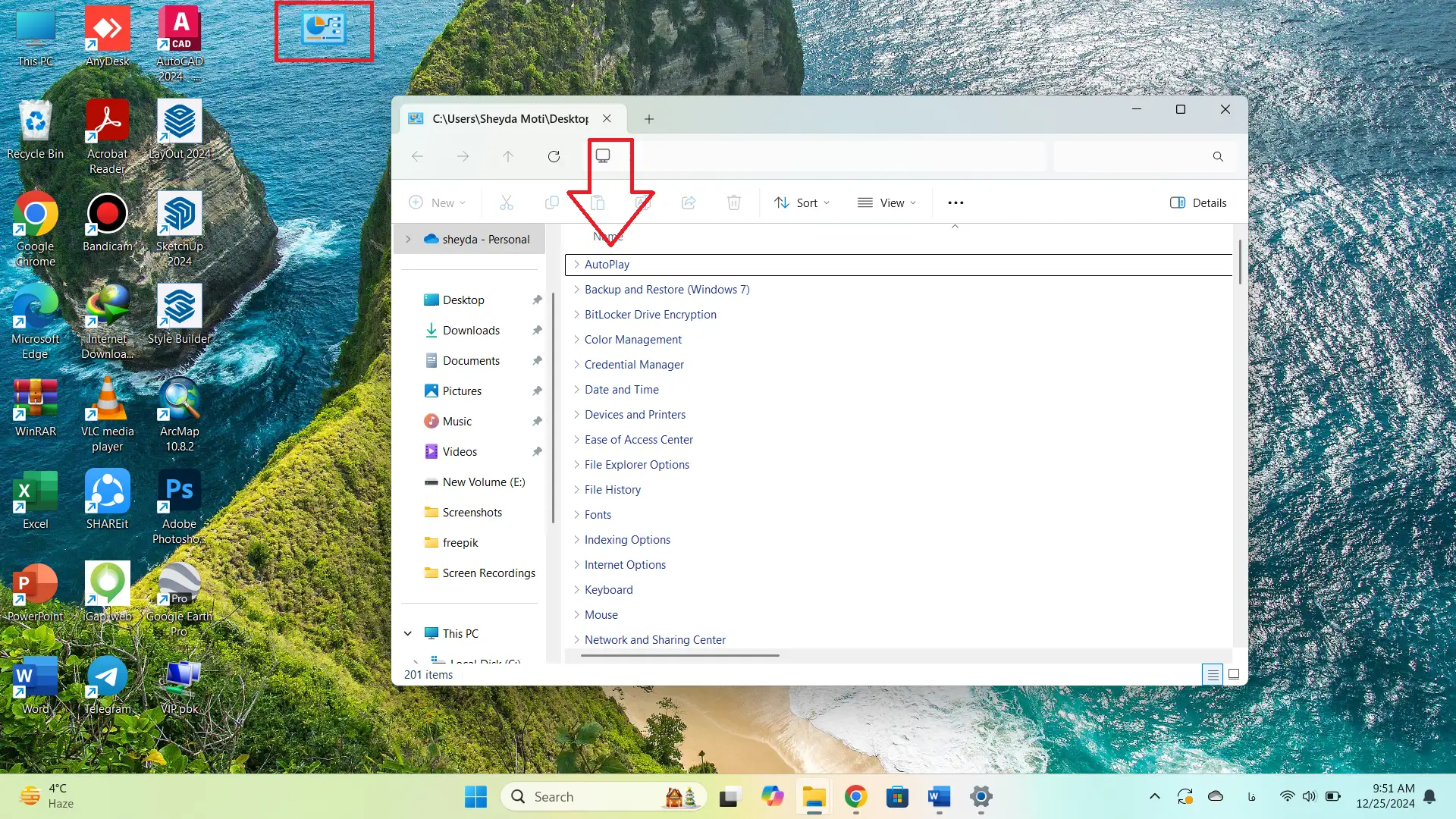
God Mode یک پوشه ویژه است که دسترسی به تمامی تنظیمات ویندوز را در یک مکان فراهم میکند. این پوشه شامل گزینههایی مانند مدیریت دستگاهها، تنظیمات شبکه، ابزارهای عیبیابی و دسترسی سریع به ابزارهای سیستم است. به عنوان مثال، میتوانید از God Mode برای تنظیمات پیشرفته دستگاههای متصل، تغییر پیکربندیهای شبکه یا مدیریت وظایف پسزمینه استفاده کنید.
برای فعالسازی یک پوشه جدید ایجاد کنید. نام آن را به این مقدار تغییر دهید: GodMode.{ED7BA470-8E54-465E-825C-99712043E01C} با باز کردن این پوشه، به تمامی تنظیمات دسترسی خواهید داشت.
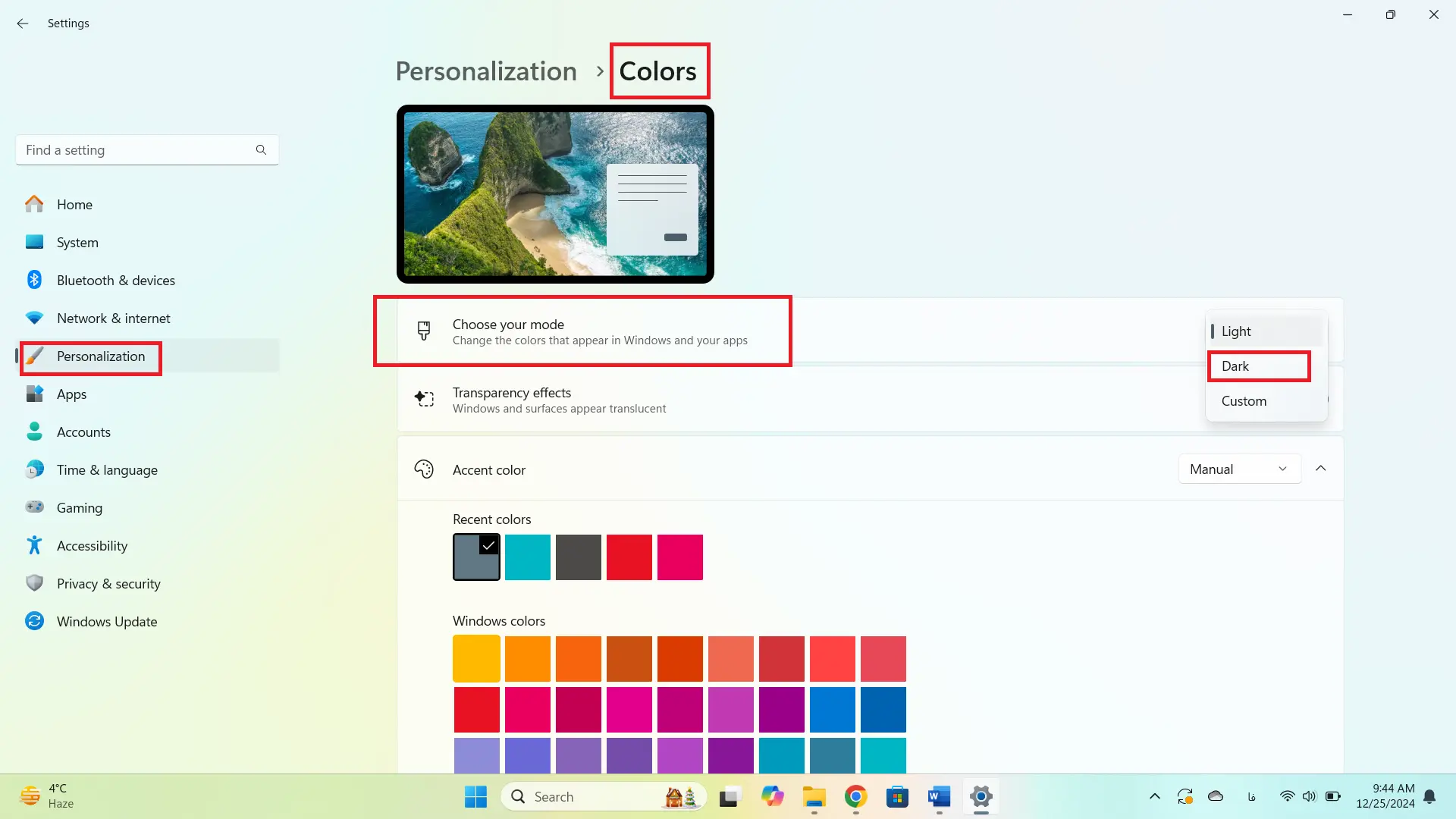
Clipboard History
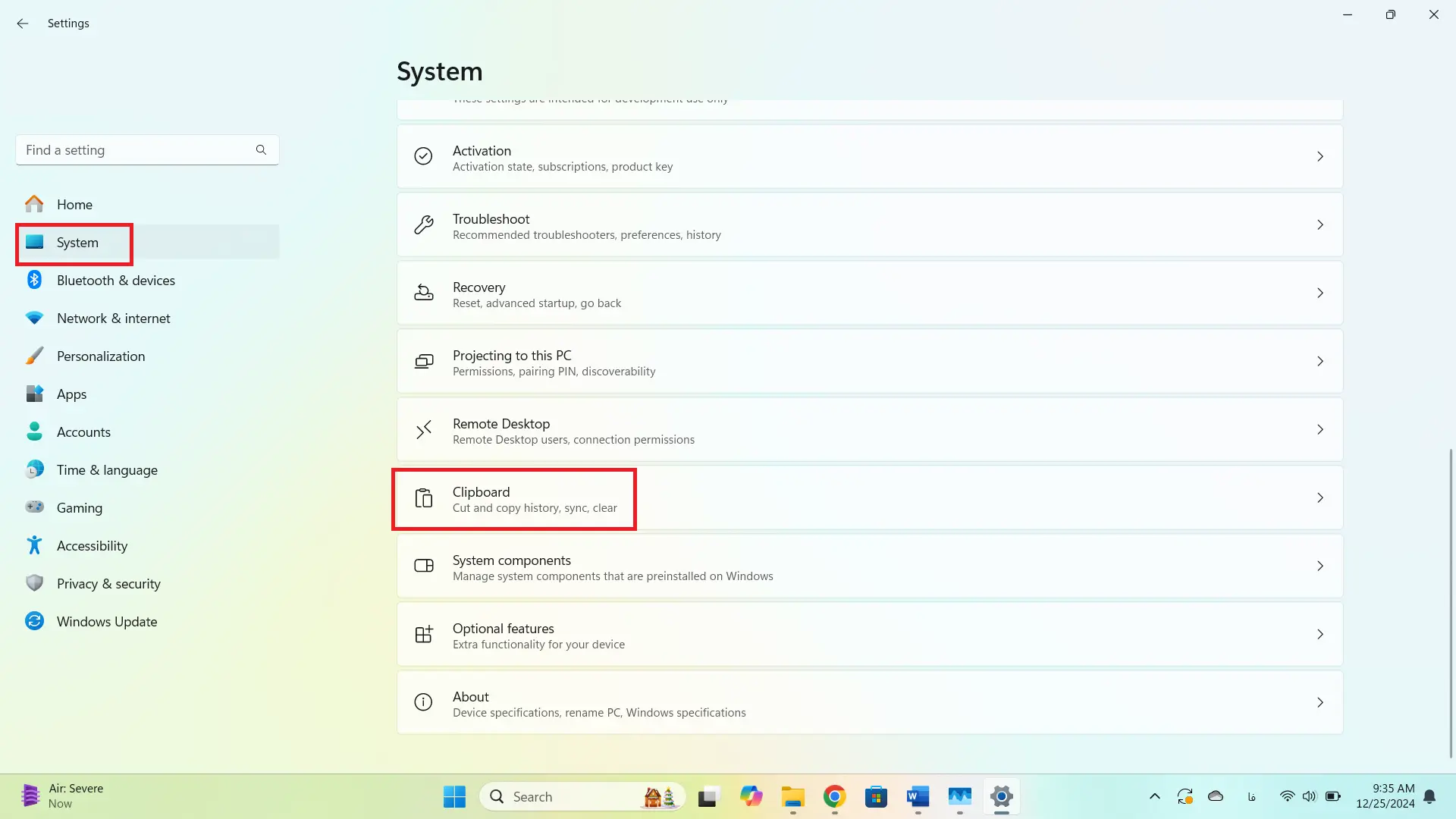
Focus Assist
این ویژگی به شما امکان میدهد اعلانها را در زمانهای خاص خاموش کنید و به شما کمک میکند تا در مواقعی که نیاز به تمرکز دارید، از مزاحمتهای ناشی از اعلانها جلوگیری کنید.
برای تنظیم و استفاده از Focus Assist به تنظیمات (Settings) بروید. سپس سیستم (System) را انتخاب کنید. در بخش سمت چپ، گزینه Focus Assist را انتخاب کنید. حالت دلخواه خود را از گزینههای موجود انتخاب کنید:
- Off: هیچ اعلان مزاحمی نمایش داده نمیشود.
- Priority only: فقط اعلانهای انتخابی نمایش داده میشود.
- Alarms only: فقط اعلانهای مربوط به هشدارها نمایش داده میشود.
با تنظیم این ویژگی، میتوانید در زمانهایی که نیاز به تمرکز دارید، از اعلانهای مزاحم جلوگیری کنید.
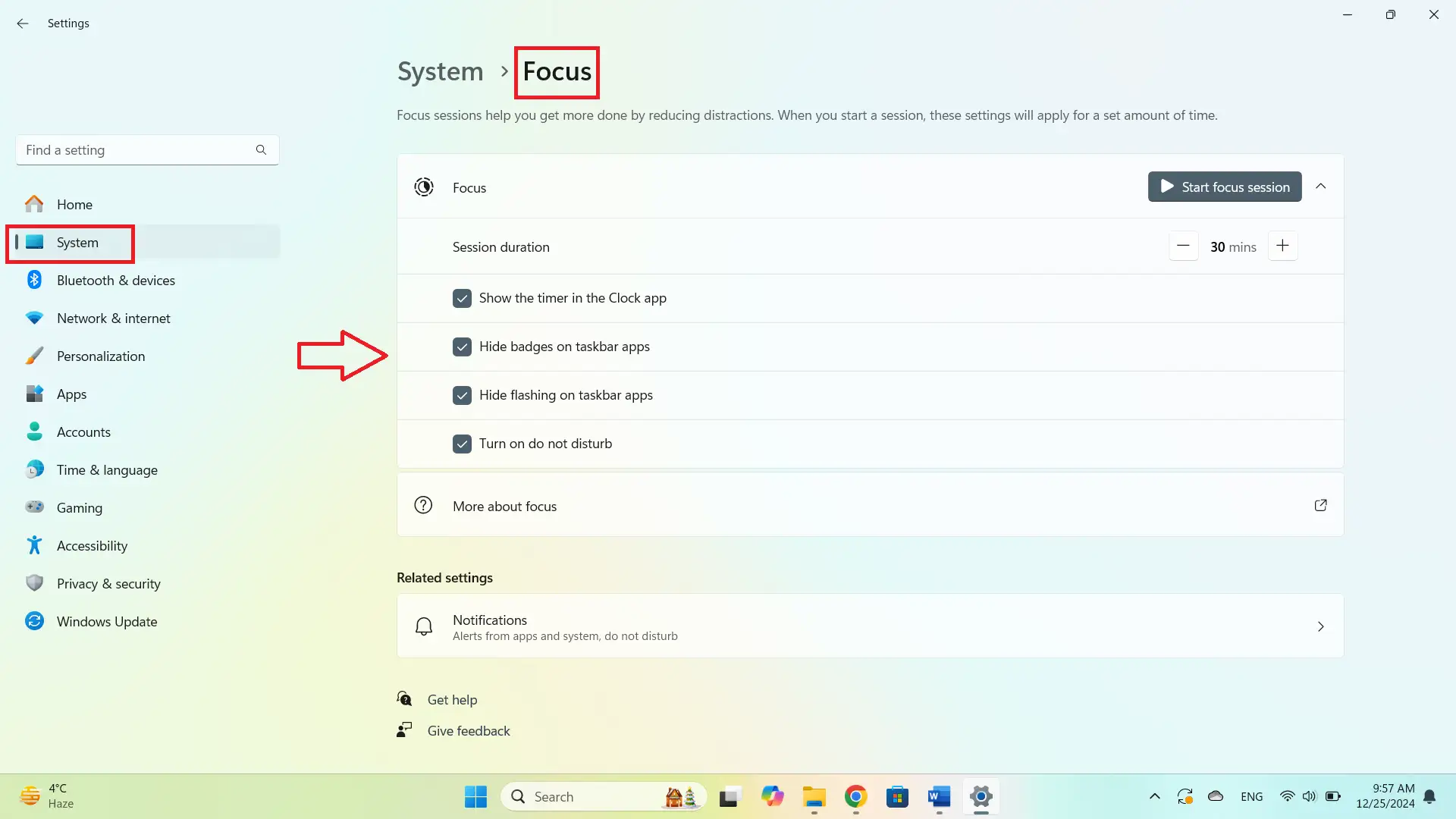
۴. Dark Mode
با فعالسازی حالت تاریک، پسزمینه بسیاری از قسمتهای ویندوز به رنگ تیره تغییر میکند که میتواند برای چشمها راحتتر باشد و همچنین مصرف باتری را در دستگاههای لپتاپ کاهش دهد.
به تنظیمات (Settings) بروید. سپس شخصیسازی (Personalization) را انتخاب کنید. در بخش سمت چپ، گزینه رنگها (Colors) را انتخاب کنید. در قسمت Choose your color، گزینه Dark را انتخاب کنید.
بیشتر بخوانید: بهترین ترفندها برای افزایش سرعت ویندوز ۱۰
برای دریافت پشتیبانی تخصصی
اگر در سیستمهای ویندوزی سازمانی خود با مشکل مواجه شدید، تیم پشتیبانی ما آماده ارائه خدمات تخصصی است. با کارشناسان ما تماس بگیرید تا راهحلهای مناسب و حرفهای را دریافت کنید. برای تماس با کارشناسان کلیک کنید.
چگونه از ابزارهای مخفی ویندوز ۱۰ بهره ببریم؟
Snipping Tool و Snip & Sketch
برای گرفتن اسکرینشات در ویندوز ۱۰، میتوانید از ابزارهای Snipping Tool یا Snip & Sketch استفاده کنید. این ابزارها به شما امکان میدهند بخشهای خاصی از صفحه را بهراحتی انتخاب و ذخیره کنید.
کلیدهای ترکیبی Windows + Shift + S را فشار دهید. صفحه کمنور میشود و نوار ابزار اسکرینشات ظاهر میشود. یکی از گزینهها را انتخاب کنید:
- Rectangular Snip: انتخاب یک بخش مستطیلشکل از صفحه.
- Freeform Snip: انتخاب آزادانه یک بخش از صفحه.
- Window Snip: گرفتن اسکرینشات از یک پنجره خاص.
- Full-Screen Snip: گرفتن اسکرینشات از کل صفحه.
پس از گرفتن اسکرینشات، تصویر در کلیپبورد ذخیره میشود و میتوانید آن را در ابزار Snip & Sketch ویرایش کرده یا مستقیماً در یک برنامه دیگر جایگذاری کنید.
برنامه Snipping Tool را از منوی Start باز کنید. روی New کلیک کنید و بخشی از صفحه را برای گرفتن اسکرینشات انتخاب کنید. تصویر گرفتهشده را ذخیره یا کپی کنید.
هر دو ابزار برای نیازهای مختلف طراحی شدهاند و بهویژه میانبر Windows + Shift + S سریعترین روش برای گرفتن اسکرینشاتهای فوری است.
Storage Sense
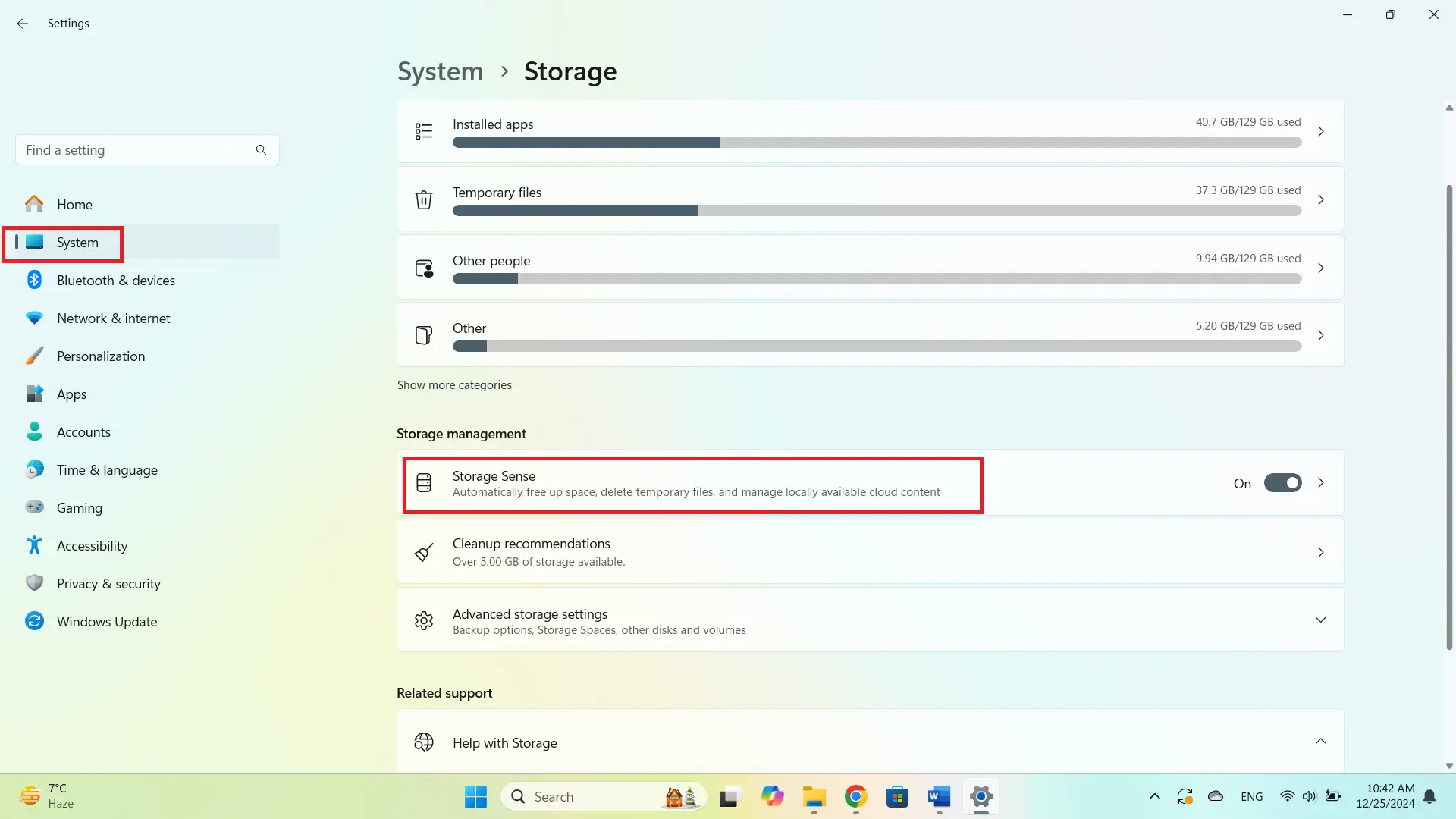
Storage Sense یکی از ابزارهای مفید ویندوز ۱۰ است که به شما کمک میکند فضای ذخیرهسازی سیستم خود را بهینه کرده و فایلهای غیرضروری را مدیریت کنید.
به تنظیمات (Settings) بروید. گزینه سیستم (System) را انتخاب کنید. در منوی سمت چپ، ذخیرهسازی (Storage) را انتخاب کنید. در بخش Storage Sense، گزینه روشن کردن (Turn on) را فعال کنید. با فعالسازی این ابزار، ویندوز به صورت خودکار فایلهای غیرضروری و تکراری را پاک میکند، که به شما کمک میکند فضای بیشتری برای استفاده در دسترس داشته باشید.
Windows Subsystem for Linux (WSL)
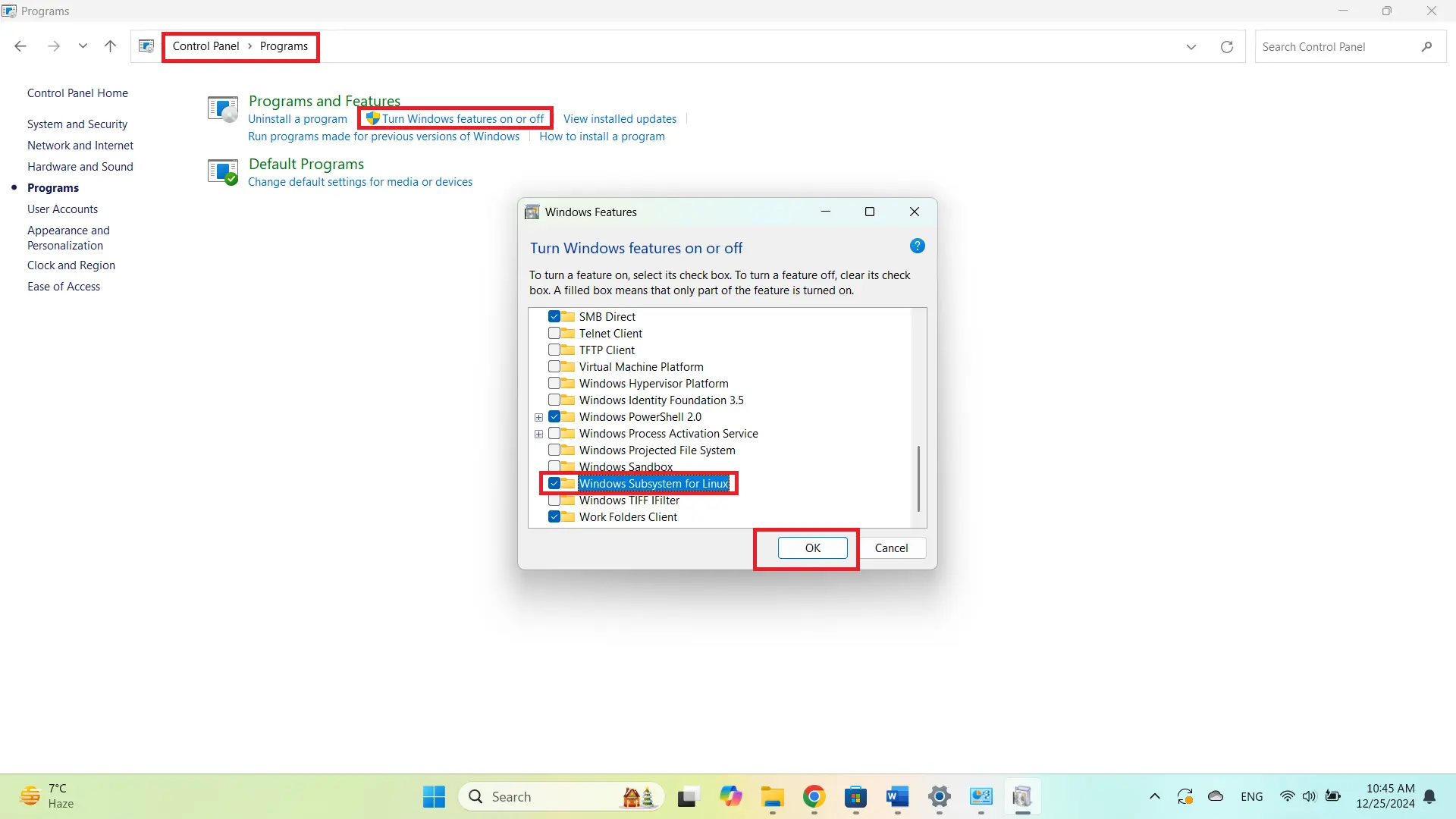
Windows Subsystem for Linux (WSL) به شما این امکان را میدهد که ابزارها و توزیعهای لینوکس را مستقیماً روی ویندوز اجرا کنید، بدون نیاز به نصب ماشین مجازی یا بوت دوگانه.
به Control Panel بروید. گزینه Programs را انتخاب کنید. روی Turn Windows features on or off کلیک کنید. گزینه Windows Subsystem for Linux را پیدا کرده و تیک آن را بزنید. روی OK کلیک کنید و سیستم را ریستارت کنید.
به Microsoft Store بروید. یکی از توزیعهای لینوکس مانند Ubuntu، Debian یا Kali Linux را جستجو کنید. توزیع مورد نظر را دانلود و نصب کنید. پس از نصب، برنامه را باز کرده و تنظیمات اولیه را انجام دهید.
با استفاده از WSL، میتوانید از قدرت لینوکس و ویندوز بهصورت همزمان بهرهمند شوید.
Virtual Desktops
ترفندهای امنیتی ویندوز ۱۰ چیست؟
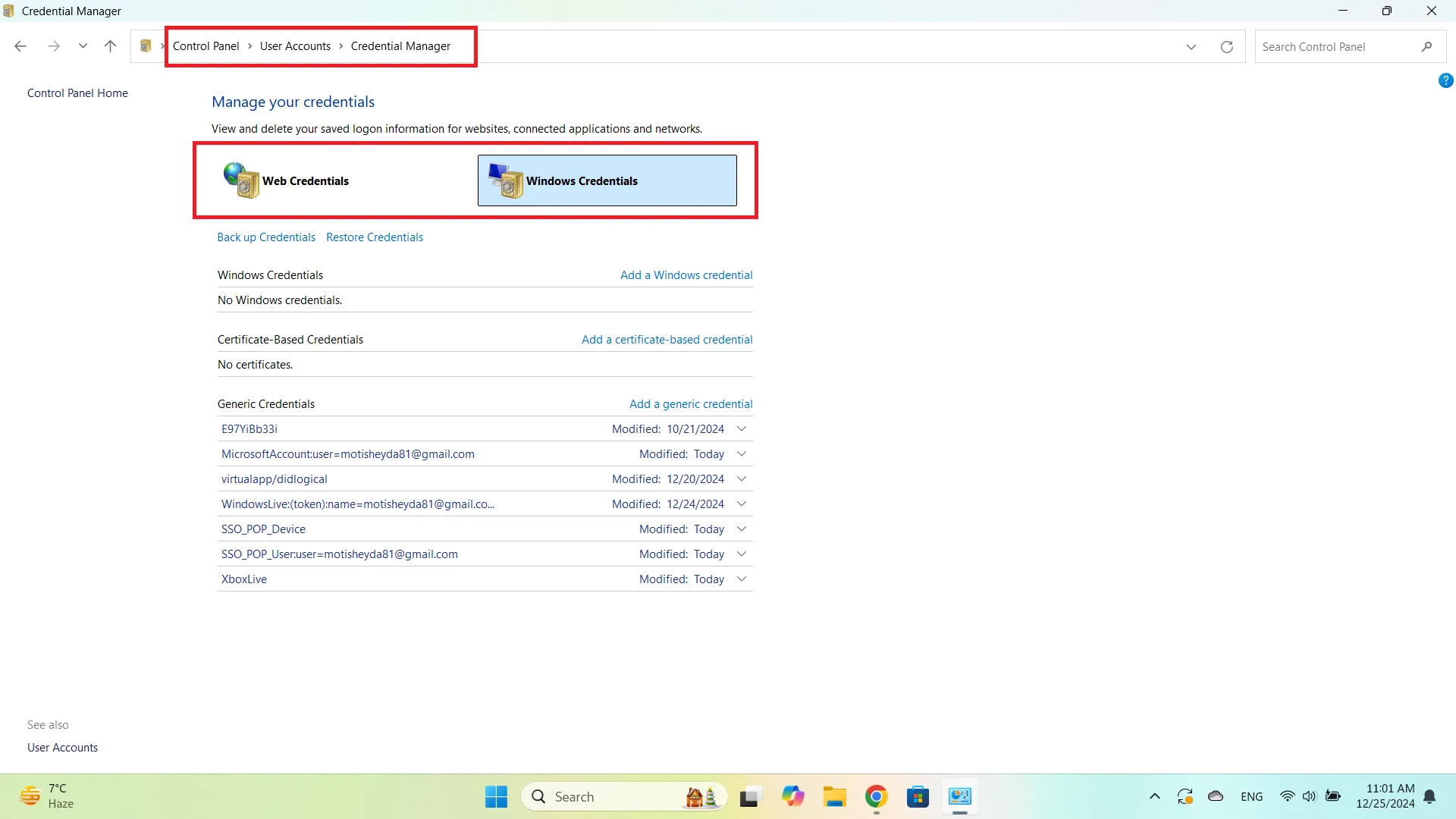
Credential Manager
برای مدیریت رمزهای عبور ذخیرهشده در سیستم ویندوز، میتوانید از Credential Manager استفاده کنید. این ابزار به شما امکان میدهد اطلاعات ورود به سیستمها، وبسایتها و شبکهها را مشاهده، ویرایش یا حذف کنید.
به Control Panel بروید. گزینه Credential Manager را انتخاب کنید. در این قسمت دو دسته از اطلاعات ذخیرهشده را خواهید دید:
- Windows Credentials: شامل اطلاعات ورود به سیستمهای شبکهای و ویندوز.
- Web Credentials: شامل رمزهای عبور ذخیرهشده برای وبسایتها و سرویسهای آنلاین.
برای مشاهده یا ویرایش اطلاعات، روی هرکدام از گزینهها کلیک کنید. میتوانید رمزهای عبور ذخیرهشده را حذف یا ویرایش کنید تا دسترسی شما به سیستمها و وبسایتها بهتر مدیریت شود. Credential Manager به شما این امکان را میدهد که دسترسی به حسابهای مختلف را راحتتر و امنتر مدیریت کنید.
Windows Sandbox
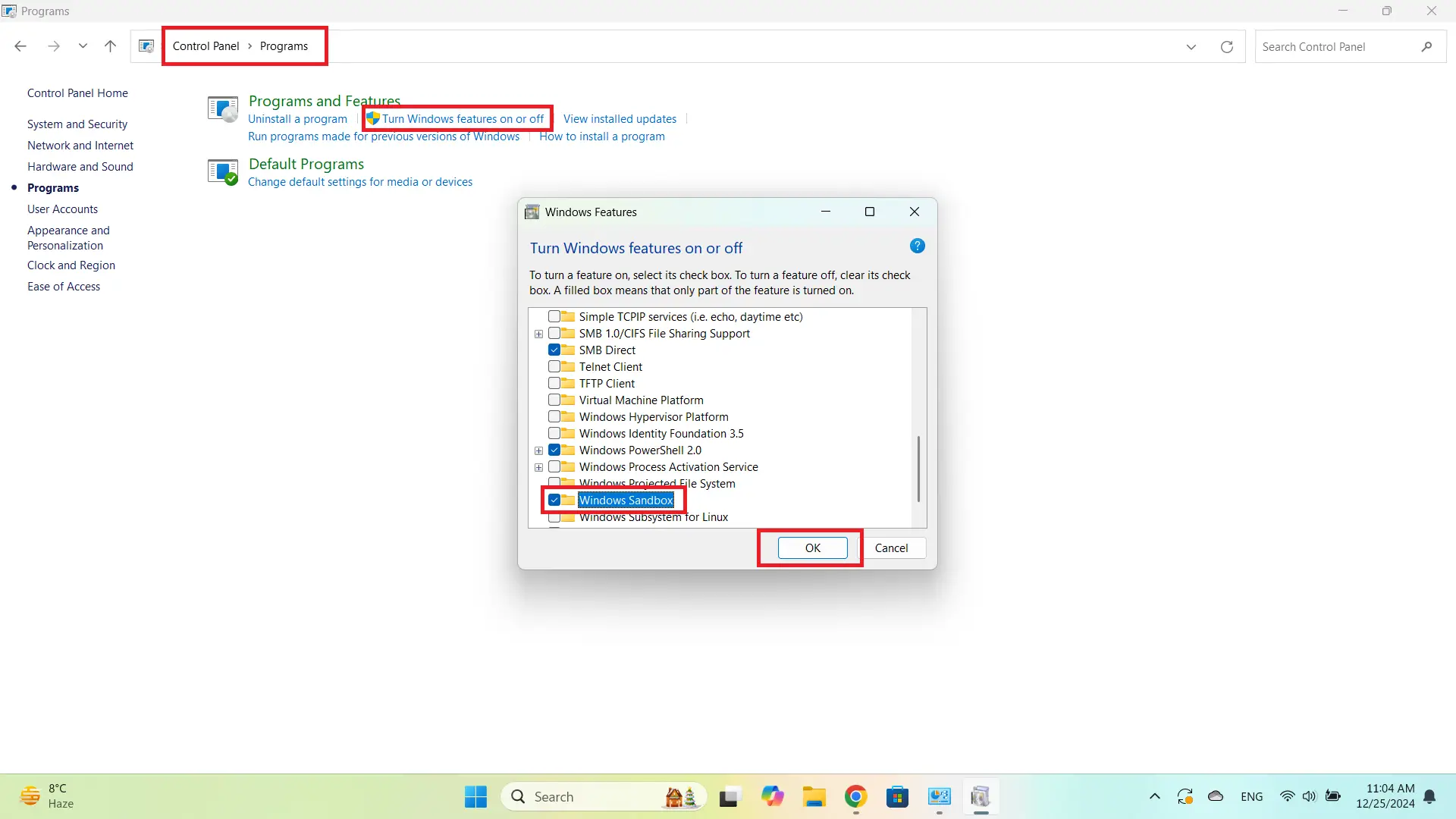
Windows Sandbox یک محیط ایزولهشده است که به شما اجازه میدهد برنامهها و فایلهای مشکوک را بدون آسیب رساندن به سیستم اصلی اجرا کنید. این ویژگی مخصوصاً برای تست برنامههای ناشناخته یا خطرناک مفید است.
به Control Panel بروید. گزینه Programs را انتخاب کرده و سپس روی Turn Windows features on or off کلیک کنید. در لیست ویژگیها، گزینه Windows Sandbox را پیدا کرده و تیک آن را بزنید. روی OK کلیک کرده و سیستم را ریستارت کنید. پس از ریستارت، به منوی استارت بروید و Windows Sandbox را جستجو کرده و اجرا کنید. با استفاده از Windows Sandbox میتوانید بهطور ایمن برنامهها و فایلهای مشکوک را آزمایش کرده و از امنیت سیستم خود محافظت کنید.
Dynamic Lock
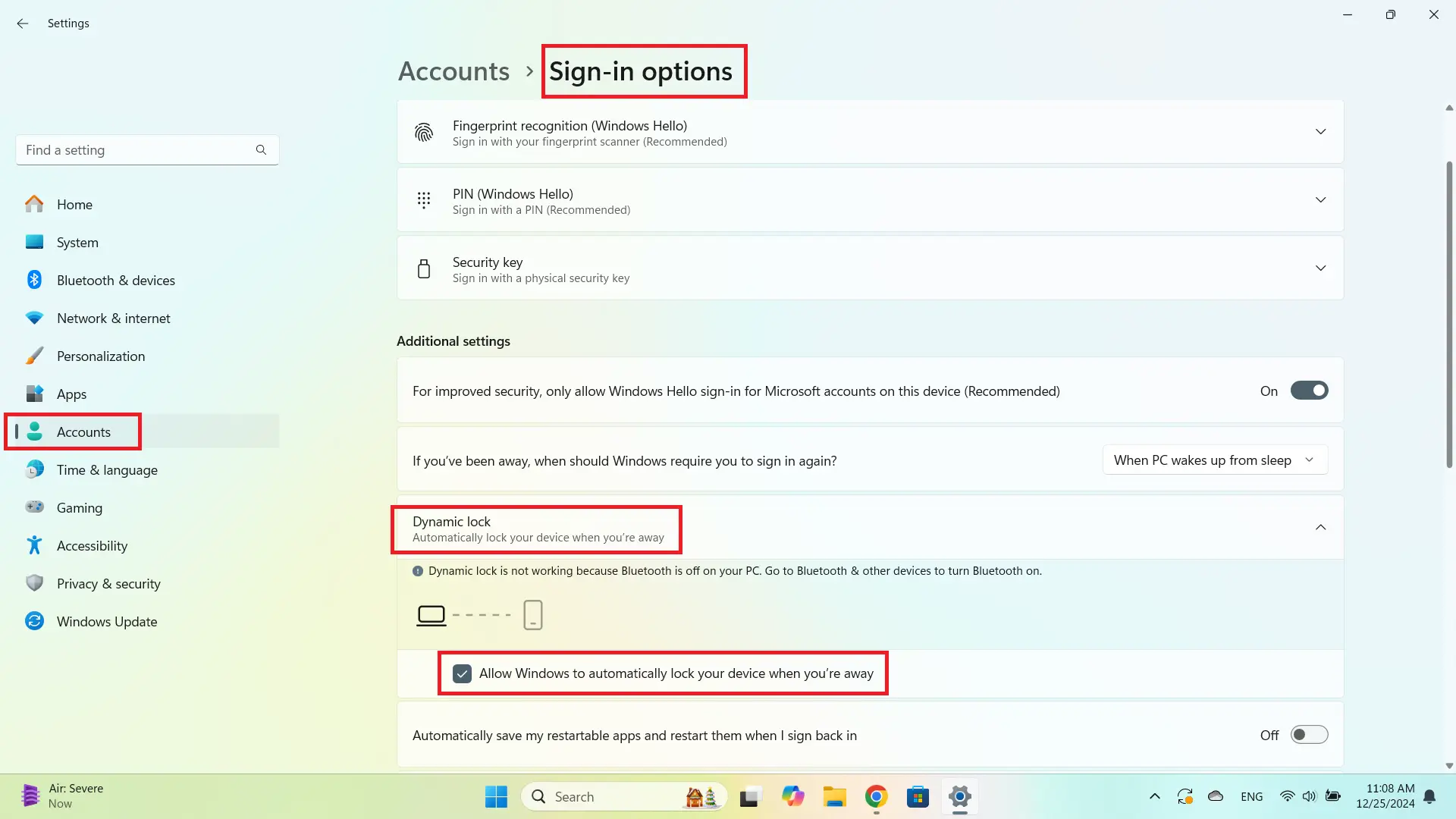
Dynamic Lock یک قابلیت مفید در ویندوز ۱۰ است که به شما این امکان را میدهد سیستم شما به طور خودکار قفل شود زمانی که دستگاه بلوتوث (مثل موبایل) از محدوده خارج شود.
به Settings بروید. گزینه Accounts را انتخاب کنید. در منوی سمت چپ، Sign-in options را انتخاب کنید. در بخش Dynamic Lock، گزینه Allow Windows to automatically lock your device when you’re away را فعال کنید. سپس دستگاه بلوتوثی خود (مانند موبایل) را به کامپیوتر وصل کنید. با استفاده از Dynamic Lock، میتوانید از سیستم خود در برابر دسترسی غیرمجاز در مواقعی که از دستگاه خود دور میشوید، محافظت کنید.
چگونه تجربه کاربری ویندوز ۱۰ را بهبود دهیم؟
سفارشیسازی منوی استارت
سفارشیسازی منوی استارت در Windows 10 به شما امکان میدهد محیط کاری خود را متناسب با نیازها و ترجیحات خود تنظیم کنید. با سفارشیسازی منوی Start، میتوانید تجربهای کارآمدتر و جذابتر از کار با Windows 10 داشته باشید.
برای تغییر اندازه کاشیها (Tiles) روی کاشی مورد نظر راست کلیک کنید. گزینه Resize را انتخاب کرده و اندازه دلخواه را تعیین کنید.
برای حذف کاشیها روی کاشی راست کلیک کنید. گزینه Unpin from Start را انتخاب کنید تا کاشی از منوی Start حذف شود.
برای افزودن برنامههای جدید برنامه مورد نظر را از لیست برنامهها (All Apps) به منوی Start بکشید و رها کنید.
برای گروهبندی کاشیها کاشیهای مرتبط را کنار هم قرار دهید. برای ایجاد یک گروه، کاشیها را به یک بخش خالی بکشید و نام گروه را اضافه کنید.
برای تغییر رنگ یا تم منوی Start به Settings > Personalization > Colors بروید. رنگ دلخواه خود را برای منوی Start انتخاب کنید.
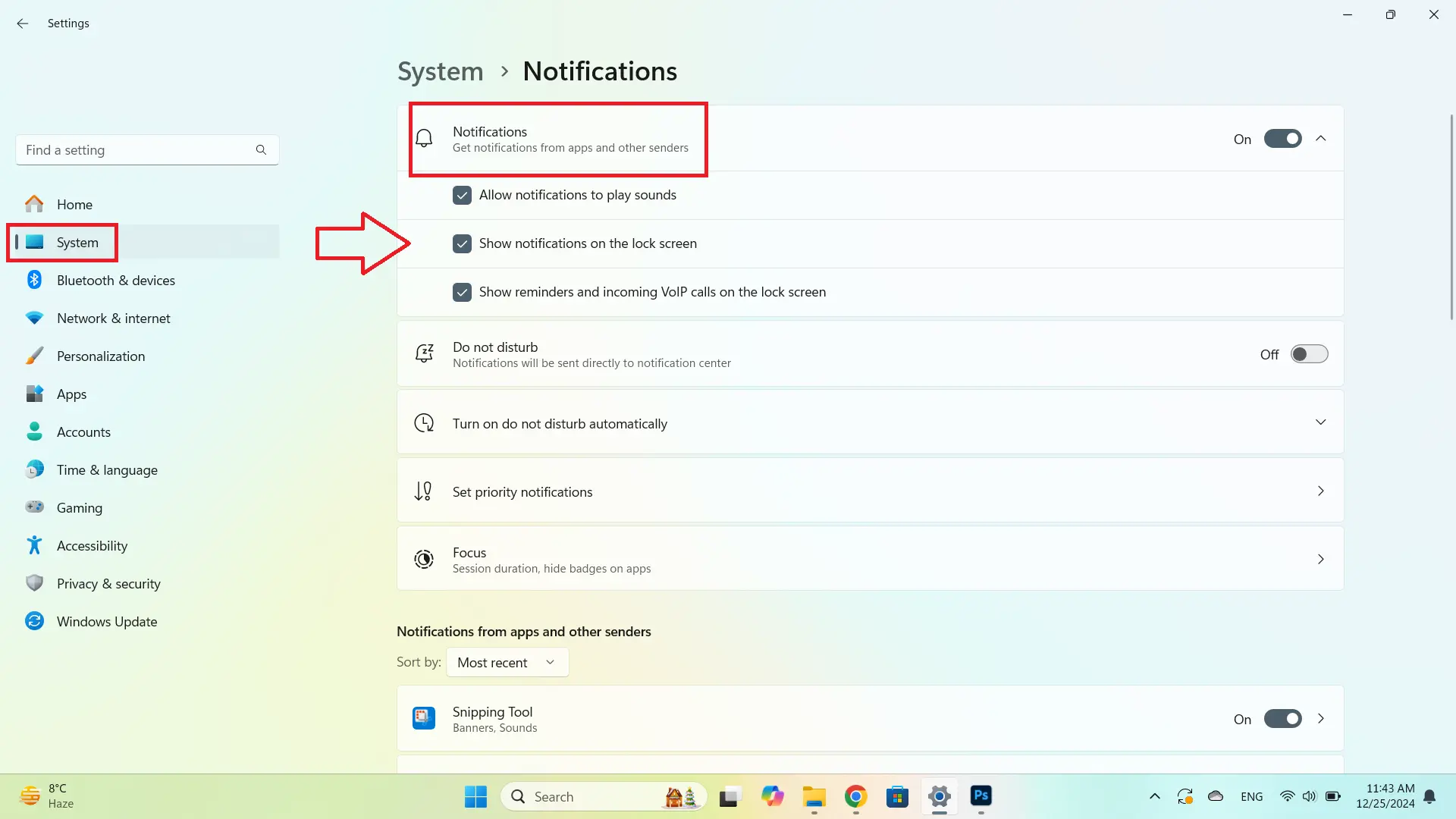
تنظیمات Notification
Night Light
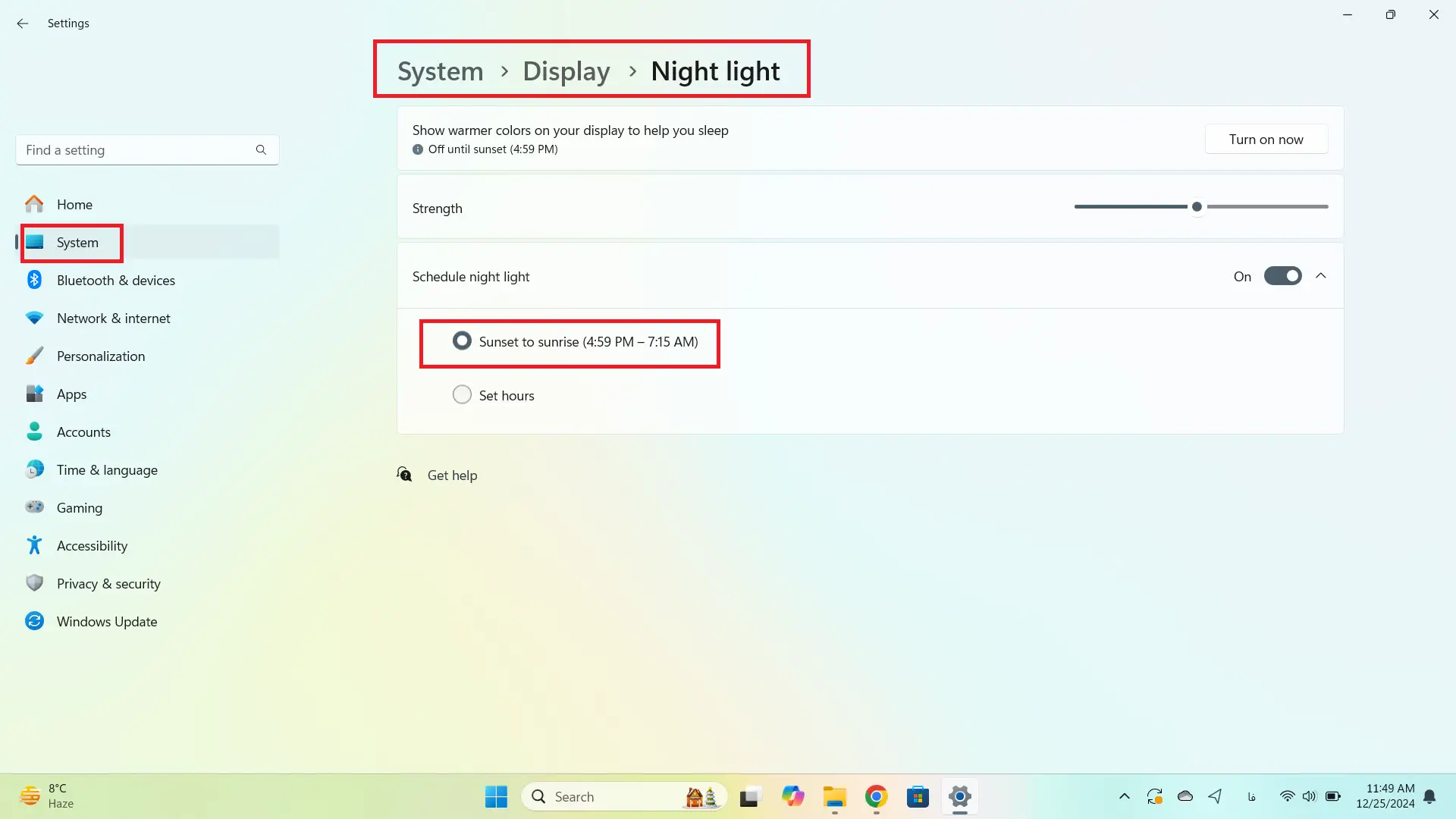
Night Light یک قابلیت مفید در Windows 10 است که با کاهش نور آبی صفحه، خستگی چشم را کاهش داده و به بهبود خواب کمک میکند. به Settings > System > Display بروید. در بخش Brightness and color، گزینه Night Light را پیدا کنید. کلید Turn on now را بزنید تا Night Light فعال شود.
برای تنظیمات پیشرفته روی Night Light settings کلیک کنید. شدت نور را با استفاده از نوار لغزنده تنظیم کنید. یک برنامه زمانی برای روشن و خاموش شدن خودکار تنظیم کنید (مانند Sunset to Sunrise).
با کاهش نور آبی، فشار کمتری به چشم وارد میشود. نور آبی کمتر باعث بهبود ترشح ملاتونین در بدن میشود. با فعالسازی Night Light، میتوانید از تجربهای راحتتر و سالمتر هنگام کار با Windows 10 بهرهمند شوید.
نتیجهگیری
ویندوز ۱۰ امکانات فراوانی دارد که با استفاده از ترفندهای ذکرشده میتوانید کارایی و امنیت سیستم خود را بهبود دهید. این ترفندها علاوه بر صرفهجویی در زمان، تجربه کاربری بهتری نیز فراهم میکنند.
برای دریافت خدمات مشاوره تخصصی IT
اگر برای رفع مشکلات مربوط به سیستم های سازمانی خود نیاز به کمک دارید متخصصان ما در سیستم ادمینز آماده ارائه خدمات مشاوره به شما هستند. برای ورود به صفحه خدمات مشاوره IT کلیک کنید.
سوالات متداول درباره ترفندهای ویندوز ۱۰
۱. چگونه ویندوز ۱۰ را بهروز کنم؟
- برای بهروزرسانی ویندوز ۱۰، به مسیر Settings > Update & Security > Windows Update بروید و روی Check for updates کلیک کنید.
۲. چگونه از Task Manager استفاده کنم؟
- با فشردن Ctrl + Shift + Esc یا راستکلیک روی Taskbar و انتخاب Task Manager میتوانید برنامههای در حال اجرا را مدیریت کنید.
۳. چگونه برنامههای استارتآپ را غیرفعال کنم؟
- از طریق Task Manager > Startup میتوانید برنامههایی که به طور خودکار با راهاندازی سیستم اجرا میشوند را غیرفعال کنید.
۴. چگونه حافظه رم را پاکسازی کنم؟
- با بستن برنامههای پرمصرف یا استفاده از ابزار ReadyBoost میتوانید بهبودهایی در استفاده از حافظه رم مشاهده کنید.
۵. چگونه تاریخچه کلیپبورد را فعال کنم؟
- به Settings > System > Clipboard بروید و گزینه Clipboard history را فعال کنید.
۶. چگونه وضعیت روشنایی صفحه نمایش را تغییر دهم؟
- به Settings > System > Display بروید و از بخش Brightness and color، میزان روشنایی صفحه را تنظیم کنید.
۷. چگونه از حالت شب (Night Light) استفاده کنم؟
- در Settings > System > Display، گزینه Night light را فعال کنید تا نور آبی صفحه کاهش یابد.
۸. چگونه از حالت Dark Mode استفاده کنم؟
- در Settings > Personalization > Colors، در قسمت Choose your color گزینه Dark را انتخاب کنید.
۹. چگونه اسکرینشات بگیرم؟
- از ابزار Snipping Tool یا Snip & Sketch برای گرفتن اسکرینشات استفاده کنید. همچنین با فشردن Windows + Shift + S میتوانید اسکرینشات سریع بگیرید.
۱۰. چگونه از Windows Sandbox استفاده کنم؟
- برای تست برنامهها و فایلهای مشکوک، از Windows Sandbox استفاده کنید. این ویژگی را در Control Panel > Programs > Turn Windows features on or off فعال کنید.
۱۱. چگونه سیستم خود را قفل کنم؟
- با فشردن Windows + L سیستم خود را قفل کنید.
۱۲. چگونه فضای ذخیرهسازی را آزاد کنم؟
- با استفاده از ابزار Storage Sense در Settings > System > Storage میتوانید فضای ذخیرهسازی را بهینهسازی کنید.
۱۳. چگونه رمز عبور خود را تغییر دهم؟
- به Settings > Accounts > Sign-in options بروید و از بخش Password گزینه تغییر رمز عبور را انتخاب کنید.
۱۴. چگونه از Wi-Fi در ویندوز ۱۰ استفاده کنم؟
- از طریق Settings > Network & Internet > Wi-Fi میتوانید به شبکههای Wi-Fi متصل شوید.
۱۵. چگونه کامپیوتر را ریستارت کنم؟
- به Start > Power بروید و گزینه Restart را انتخاب کنید.
۱۶. چگونه یک فایل را از ویندوز حذف کنم؟
- برای حذف فایلها، فایل مورد نظر را انتخاب کرده و کلید Delete را فشار دهید یا با راستکلیک روی فایل و انتخاب Delete آن را حذف کنید.
۱۷. چگونه ویندوز ۱۰ را به حالت Safe Mode راهاندازی کنم؟
- به Settings > Update & Security > Recovery بروید و از بخش Advanced startup، گزینه Restart now را انتخاب کنید.
۱۸. چگونه از ویژگی God Mode استفاده کنم؟
- یک پوشه جدید ایجاد کرده و نام آن را GodMode.{ED7BA470-8E54-465E-825C-99712043E01C} بگذارید تا به تمامی تنظیمات ویندوز دسترسی داشته باشید.
۱۹. چگونه سرعت اینترنت خود را افزایش دهم؟
- مطمئن شوید که از یک شبکه Wi-Fi پرقدرت استفاده میکنید و در صورت نیاز، از ابزار Network Troubleshooter برای شناسایی مشکلات اینترنت استفاده کنید.
۲۰. چگونه از قابلیت Dynamic Lock استفاده کنم؟
- با اتصال یک دستگاه بلوتوث به کامپیوتر، در Settings > Accounts > Sign-in options گزینه Dynamic Lock را فعال کنید تا سیستم به طور خودکار قفل شود زمانی که از آن دور میشوید.


