


تنظیمات شبکه چیست؟
تنظیمات شبکه پیشرفته به مجموعهای از گزینهها و ویژگیهای پیشرفته اشاره دارد که به کاربران و مدیران شبکه این امکان را میدهد تا کنترل بیشتری بر نحوه عملکرد شبکههای کامپیوتری داشته باشند.
برخی از مهمترین تنظیمات پیشرفته شبکه عبارتند از:
تنظیمات آدرسدهی IP:
- تنظیم آدرسهای IP به صورت دستی (Static IP) به جای استفاده از DHCP.
- تنظیمات subnet mask و gateway برای تخصیص مناسب منابع شبکه.
تنظیمات امنیتی شبکه:
- پیکربندی فایروال و قوانین دسترسی به شبکه.
- تنظیمات VPN برای ایجاد اتصال امن و رمزگذاری ترافیک شبکه.
- مدیریت و اعمال سیاستهای امنیتی مانند تشخیص و جلوگیری از حملات DDoS.
مدیریت پهنای باند:
- تنظیم QoS (Quality of Service) برای اولویتبندی ترافیک شبکه.
- استفاده از Traffic Shaping و Bandwidth Limiting برای بهینهسازی استفاده از منابع شبکه.
پیکربندی NAT (Network Address Translation):
- پیکربندی NAT برای اشتراکگذاری اتصال اینترنت در شبکههای محلی.
- تنظیم Port Forwarding برای هدایت ترافیک خاص به دستگاههای داخل شبکه.
مدیریت اتصالهای Wi-Fi:
- تنظیمات امنیتی Wi-Fi، مانند انتخاب نوع رمزگذاری (WPA3) و تنظیمات SSID.
- مدیریت کانالهای Wi-Fi و انتخاب بهترین کانال برای جلوگیری از تداخل سیگنال.
پیکربندی سرورهای DNS و DHCP:
- تنظیم DNS سرورهای سفارشی برای بهبود سرعت و امنیت نام دامنهها.
- مدیریت DHCP برای تخصیص آدرسهای IP به دستگاهها در شبکه.

اهمیت تنظیمات پیشرفته برای کاربران حرفهای
تنظیمات شبکه یکی از ابزارهای اساسی برای کاربران حرفهای است که نیاز به مدیریت دقیقتر و عملکرد بهینهتر شبکه دارند. این تنظیمات از جنبههای مختلف اهمیت ویژهای دارند:
افزایش امنیت
تنظیمات پیشرفته مانند فایروالها، VPN، و کنترل دسترسی به شبکه به کاربران امکان میدهد از نفوذ بدافزارها و حملات سایبری جلوگیری کنند. استفاده از پروتکلهای امن مانند WPA3 و TLS، امنیت دادههای در حال انتقال را تضمین میکند. امکان ایجاد محدودیت برای دسترسی دستگاهها و کاربران به بخشهای مختلف شبکه.
بهبود عملکرد شبکه
با استفاده از تنظیمات QoS، کاربران میتوانند پهنای باند را برای برنامههای حیاتی مانند تماسهای ویدیویی یا سرویسهای ابری اولویتبندی کنند. انتخاب کانالهای بهینه Wi-Fi و مدیریت دستگاههای متصل، تداخل سیگنال را کاهش داده و عملکرد شبکه را بهبود میبخشد.
انعطافپذیری بیشتر
امکان مشاهده و مدیریت دستگاههای متصل به شبکه، شامل مسدود کردن دستگاههای مشکوک یا اولویتدهی به دستگاههای خاص. قابلیت تنظیم دستی پارامترهایی مانند آدرسدهی IP، سرورهای DNS و NAT برای پاسخگویی به نیازهای خاص.
کنترل دقیقتر بر شبکه
مشاهده ترافیک شبکه به صورت لحظهای برای شناسایی مشکلات یا جلوگیری از استفاده غیرمجاز. امکان تنظیم قوانین فایروال و سیاستهای دسترسی برای انطباق بهتر شبکه با نیازهای کاری.

ابزارها و نرمافزارهای کاربردی
برای انجام تنظیمات پیشرفته و مدیریت شبکه، ابزارها و نرمافزارهای مختلفی وجود دارند که هر کدام ویژگیهای منحصربهفردی ارائه میدهند. برخی از کاربردیترین این ابزارها عبارتند از:
Wireshark: تحلیل ترافیک شبکه.
ویژگیهای این برنامه عبارتند ازمشاهده جزئیات بستههای داده در شبکه، شناسایی مشکلات شبکه مانند تأخیر یا از دست رفتن بستهها، تجزیهوتحلیل پروتکلهای مختلف. برای متخصصان امنیت و مدیران شبکه برای شناسایی نقاط ضعف و بررسی دقیق ترافیک مناسب میباشد.
Nmap: اسکن و بررسی شبکه.
ویژگیها این نرم افزار شاملشناسایی دستگاههای متصل به شبکهبررسی پورتهای باز و سرویسهای فعال و کمک به شناسایی آسیبپذیریها در شبکه میباشد. همچنین برای تحلیلگران امنیت سایبری و تیمهای IT مناسب میباشد.
Netsh: ابزار خط فرمان برای پیکربندی شبکه در ویندوز.
مدیریت تنظیمات شبکه مانند آدرسدهی IP و پروتکلها، پیکربندی فایروال و وایفای و مانیتورینگ وضعیت شبکه از ویژگی های این نرم افزار میباشد و برای کاربران حرفهای ویندوز و مدیران سیستم مناسب میباشد.
OpenVPN: ایجاد و مدیریت اتصالات VPN.
ویژگیهای این نرم افزار شامل ارائه رمزگذاری قوی برای امنیت اتصال، پشتیبانی از اتصالات امن بین شبکهها میباشد و برای کاربران سازمانی و خانگی و افرادی که نیاز به حفظ حریم خصوصی یا دسترسی امن به منابع شبکه دارند؛ مناسب است.
SolarWinds: نرمافزار مانیتورینگ و مدیریت شبکه.
مانیتورینگ وضعیت و سلامت دستگاههای شبکه، شناسایی مشکلات و ارائه هشدارهای بلادرنگ و گزارشدهی جامع از عملکرد شبکه از ویژگی های این نرم افزار است . برای مدیران شبکه در محیطهای بزرگ و سازمانی مناسب میباشد.

مراحل اصلی تنظیمات پیشرفته شبکه
برای پیکربندی تنظیمات پیشرفته شبکه به صورت گامبهگام، جزئیات زیر را دنبال کنید. هر مرحله شامل توضیحات دقیق و نکات مهم است.
۱. پیکربندی IP ثابت (Static IP)
تنظیم آدرس IP ثابت برای دستگاهها میتواند ارتباط پایدار و قابل اعتماد بین آنها را تضمین کند. این روش معمولاً برای دستگاههایی مانند سرورها، چاپگرهای شبکه، و دوربینهای امنیتی استفاده میشود.
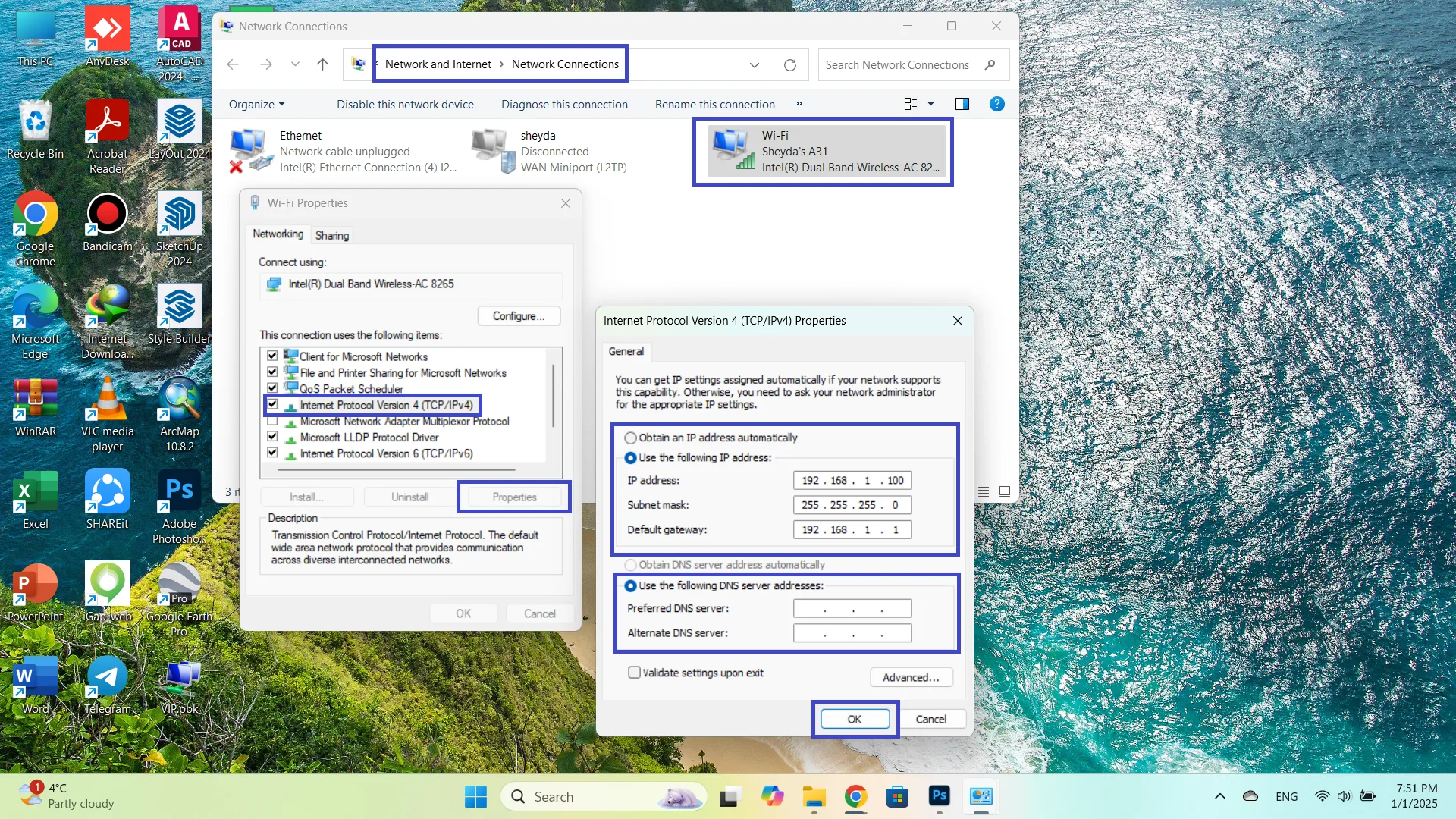
در ویندوز روی آیکون شبکه در نوار وظیفه کلیک کنید و گزینه Network & Internet Settings را انتخاب کنید. به بخش Change Adapter Options بروید. روی آداپتور فعال (Ethernet یا Wi-Fi) راست کلیک کنید و Properties را انتخاب کنید. در مک به System Preferences > Network بروید. آداپتور فعال را انتخاب کنید.
برای تغییر تنظیمات آدرس IP گزینه Internet Protocol Version 4 (TCP/IPv4) را انتخاب کرده و روی Properties کلیک کنید. گزینه Use the following IP address را فعال کنید. اطلاعات زیر را وارد کنید:
- IP Address: آدرسی در محدوده شبکه خود (مانند ۱۹۲.۱۶۸.۱.۱۰۰).
- Subnet Mask: (معمولاً ۲۵۵.۲۵۵.۲۵۵.۰).
- Default Gateway: آدرس روتر یا مودم (مانند ۱۹۲.۱۶۸.۱.۱).
برای تنظیم DNS سرور گزینه Use the following DNS server addresses را انتخاب کنید. آدرسهایی مانند Google DNS: 8.8.8.8 و ۸.۸.۴.۴ یا Cloudflare: 1.1.1.1 و ۱.۰.۰.۱ را وارد کنید. تنظیمات را ذخیره کرده و ارتباط را آزمایش کنید.
۲. تنظیمات DHCP پیشرفته
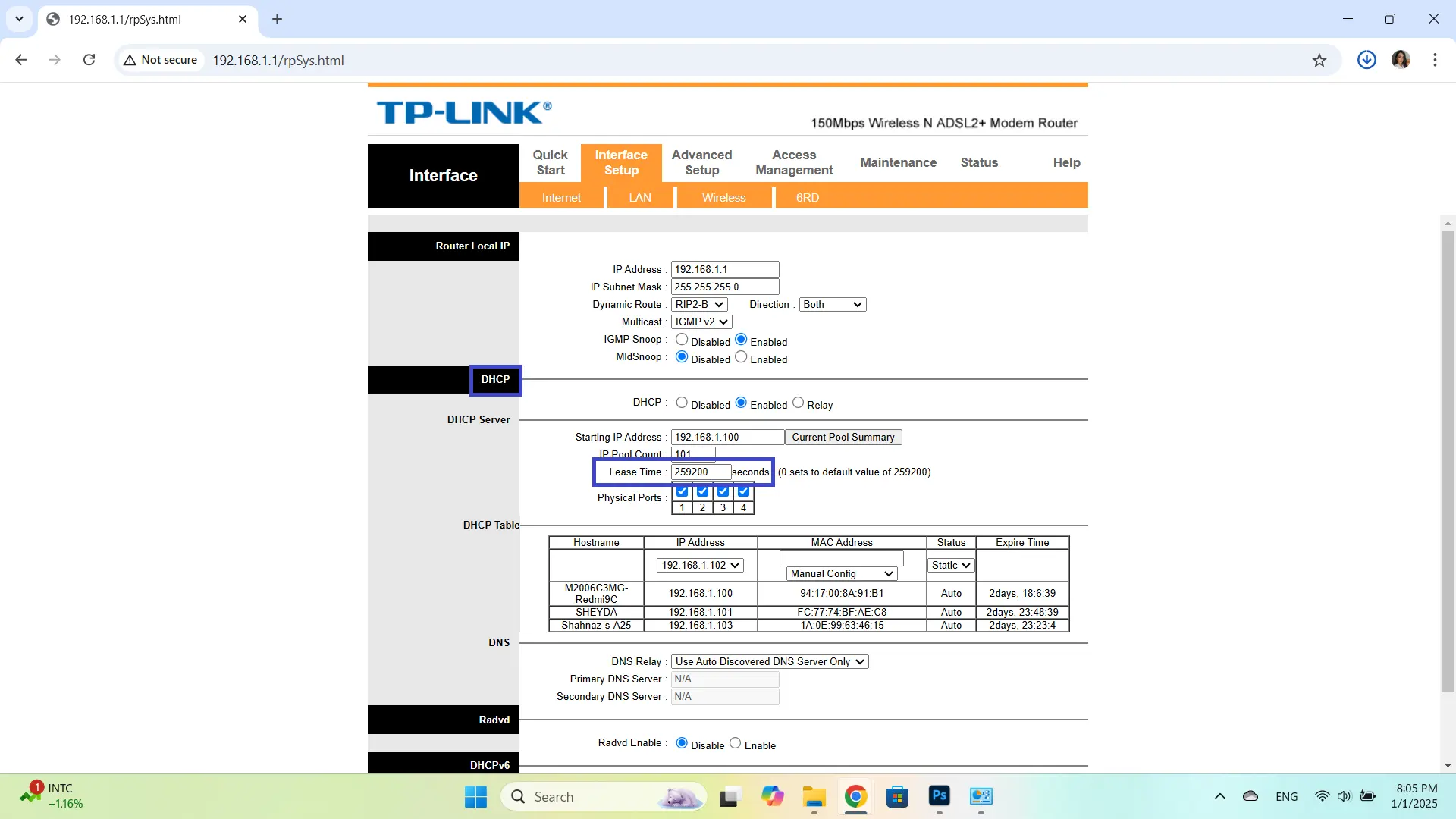
DHCP پروتکلی است که آدرس IP را به دستگاههای متصل اختصاص میدهد. تنظیمات پیشرفته DHCP امکان مدیریت بهتر دستگاهها را فراهم میکند.
مرورگر خود را باز کنید و آدرس IP روتر (معمولاً ۱۹۲.۱۶۸.۱.۱) را وارد کنید. نام کاربری و رمز عبور را وارد کنید. وارد بخش DHCP Settings شوید. مقدار Lease Time (مدتزمان اجاره آدرس IP) را کاهش دهید. مثلاً به جای ۲۴ ساعت، آن را روی ۶ ساعت تنظیم کنید تا آدرسهای غیرضروری سریعتر آزاد شوند. برای دستگاههایی که نیاز به آدرس ثابت دارند، IP Reservation تنظیم کنید. آدرس MAC دستگاه و آدرس IP موردنظر را وارد کنید تا همیشه همان آدرس برای دستگاه تخصیص یابد.
۳. بهینهسازی DNS
DNS (Domain Name System) نقش مهمی در سرعت و امنیت شبکه ایفا میکند. تغییر به DNS سریعتر و امنتر میتواند زمان بارگذاری سایتها و امنیت را بهبود بخشد.
آدرسهای DNS زیر معمولاً بهترین عملکرد را ارائه میدهند:
- Google DNS: 8.8.8.8 و ۸.۸.۴.۴
- Cloudflare: 1.1.1.1 و ۱.۰.۰.۱
در روتر به بخش DNS Settings بروید. آدرسهای DNS فعلی را با گزینههای بهینه جایگزین کنید. در ویندوز یا مک به تنظیمات شبکه بروید و آدرس DNS را تغییر دهید. از سرویسهایی که از DNS-over-HTTPS پشتیبانی میکنند (مانند Cloudflare) استفاده کنید.

۴. قوانین امنیتی فایروال
فایروال ابزاری برای کنترل ترافیک ورودی و خروجی شبکه است. با تنظیم دقیق قوانین فایروال، میتوانید از حملات سایبری جلوگیری کنید.
در ویندوز به Control Panel > Windows Defender Firewall > Advanced Settings بروید. در روتر وارد Firewall Settings شوید. پورتهای ضروری (مانند ۴۴۳ برای HTTPS) را باز نگه دارید. پورتهای غیرضروری (مانند ۲۳ برای Telnet) را ببندید. NAT را فعال کنید تا ترافیک دستگاههای داخلی شبکه از یک آدرس عمومی مشترک استفاده کند. این کار امنیت دستگاهها را افزایش میدهد. برای هر سرویس، قوانین خاصی تعریف کنید. مثلاً اجازه دسترسی به سرورهای خاص یا مسدود کردن ترافیک از آیپیهای مشکوک.
مدیریت پهنای باند و QoS
مدیریت پهنای باند و تنظیم کیفیت خدمات (QoS) یکی از اقدامات کلیدی در شبکههای حرفهای است که به تخصیص منابع شبکه به برنامهها و دستگاههای مختلف کمک میکند. این قابلیت به شما امکان میدهد که اولویتهای خاصی را برای ترافیک شبکه تعیین کنید و تجربهای بهتر برای برنامههای حساس به تأخیر فراهم کنید.
۱. اولویتبندی ترافیک برای برنامههای حساس
برنامههایی مانند VoIP (تماسهای صوتی اینترنتی) و بازیهای آنلاین به پهنای باند پایدار و تأخیر کم نیاز دارند. با اولویتبندی ترافیک این برنامهها، عملکرد آنها بهبود مییابد.
آدرس IP روتر (معمولاً ۱۹۲.۱۶۸.۱.۱) را در مرورگر وارد کنید. با استفاده از نام کاربری و رمز عبور، وارد شوید. به بخش QoS Settings یا Traffic Management بروید. گزینه QoS را فعال کنید. برنامهها یا پورتهای حساس را شناسایی کنید. برای VoIP معمولاً از پورتهای SIP استفاده میشود (مانند ۵۰۶۰). برای بازیهای آنلاین، پورتهای بازی مربوطه را وارد کنید. این برنامهها را در لیست اولویتبندی بالا قرار دهید. تغییرات را ذخیره کنید و بررسی کنید که ترافیک این برنامهها در اولویت قرار گرفته است.
۲. تنظیم حداکثر سرعت برای دستگاههای خاص
برای جلوگیری از استفاده بیشازحد پهنای باند توسط یک دستگاه یا کاربر، میتوانید محدودیت سرعت برای دستگاهها تعیین کنید.
در پنل مدیریت روتر، به بخش Connected Devices یا Device List بروید. دستگاه موردنظر را بر اساس آدرس MAC یا IP شناسایی کنید. به بخش Bandwidth Control یا Traffic Shaping بروید. دستگاه موردنظر را انتخاب کنید و حداکثر سرعت دانلود و آپلود را برای آن تعریف کنید. مثال: دانلود: ۵ Mbps و آپلود: ۱ Mbps. تغییرات را اعمال کنید و مطمئن شوید دستگاه محدود به سرعت تعیینشده است.
۳. استفاده از روترهایی با قابلیت QoS پیشرفته
روترهای پیشرفتهتر اغلب دارای قابلیتهای QoS هوشمند هستند که بهطور خودکار ترافیک شبکه را بر اساس نوع آن تنظیم میکنند.
اولویتبندی خودکار ترافیک برای برنامههای حساس، امکان تنظیم پهنای باند بر اساس دستهبندیهای از پیش تعیینشده (مانند بازی، استریم ویدئو، تماس صوتی) و رابط کاربری سادهتر برای مدیریت از مزایای این روتر ها هستند.
ویژگیهای پیشنهادی در روترهای QoS پیشرفته:
- Dynamic QoS: تحلیل خودکار و تخصیص پهنای باند بر اساس نیاز.
- Dual-Band یا Tri-Band: تفکیک ترافیک به باندهای مختلف (۲.۴GHz و ۵GHz) برای کاهش تداخل.
- Application-Based QoS: تعریف اولویتها بر اساس نوع اپلیکیشن.
امنیت شبکههای بیسیم
افزایش امنیت شبکههای بیسیم یکی از الزامات اساسی در جلوگیری از نفوذ غیرمجاز و حفاظت از اطلاعات است. این اقدامات به کاربران کمک میکند تا یک شبکه بیسیم ایمن و پایدار ایجاد کنند.
۱. تغییر SSID پیشفرض و استفاده از رمزهای قوی
SSID (نام شبکه بیسیم) پیشفرض معمولاً نشاندهنده برند روتر یا تجهیزات شبکه است و میتواند اطلاعاتی درباره مدل دستگاه به مهاجمین بدهد.
آدرس IP روتر (مانند ۱۹۲.۱۶۸.۱.۱) را در مرورگر وارد کنید. با نام کاربری و رمز عبور وارد شوید. به بخش Wireless Settings یا Wi-Fi Settings بروید. SSID پیشفرض را به یک نام شخصیسازیشده تغییر دهید که اطلاعاتی درباره شما یا تجهیزاتتان ارائه ندهد. برای رمز عبور حداقل ۱۲ کاراکتر شامل حروف بزرگ و کوچک، اعداد، و نمادها (مانند @، !، #) استفاده کنید. تغییرات را اعمال کنید و مطمئن شوید دستگاهها به SSID جدید متصل میشوند.
۲. فعال کردن WPA3 برای رمزگذاری قویتر
WPA3 جدیدترین پروتکل امنیتی Wi-Fi است که حفاظت بیشتری نسبت به WPA2 فراهم میکند. مطمئن شوید روتر و دستگاههای شما از WPA3 پشتیبانی میکنند. در پنل مدیریت روتر، به Wireless Security یا Security Settings بروید. گزینه WPA3-Personal را انتخاب کنید. در صورتی که دستگاههای قدیمیتر دارید، میتوانید WPA2/WPA3 Mixed Mode را فعال کنید. تنظیمات را ذخیره کنید و دوباره دستگاهها را به شبکه متصل کنید.
۳. غیرفعال کردن WPS برای کاهش ریسک نفوذ
WPS (Wi-Fi Protected Setup) میتواند با فشار یک دکمه یا وارد کردن کد پین، اتصال به شبکه را ساده کند، اما در عین حال یک نقطه ضعف امنیتی ایجاد میکند. وارد تنظیمات شوید و به بخش WPS Settings بروید. گزینه WPS را خاموش کنید. تنظیمات را ذخیره کنید و اطمینان حاصل کنید که اتصال از طریق WPS غیرممکن شده است.
۴. استفاده از شبکه Wi-Fi مهمان جداگانه
شبکه Wi-Fi مهمان به شما امکان میدهد تا دسترسی به شبکه اصلی خود را محدود کرده و از اطلاعات حساس محافظت کنید. همچنین باعث جلوگیری از دسترسی مهمانان به دستگاههای متصل به شبکه اصلی و ایجاد محدودیت پهنای باند و دسترسی برای کاربران مهمان میشود.
خدمات زیرساخت شبکه توسط سیستم ادمینز
تیم ما در سیستم ادمینز آماده است تا شما را در ایجاد شبکههای امن و حفاظت از دادههای حساس شما یاری کند. با ما تماس بگیرید تا راهحلهای مناسب برای امنیت شبکههای کاری و خانگی شما را ارائه دهیم.
برای اطلاعات بیشتر و دریافت خدمات پشتیبانی، میتوانید به صفحه پشتیبانی زیرساخت شبکه مراجعه کنید یا از طریق تماس با ما با تیم ما در ارتباط باشید. همچنین در صورت نیاز به مشاوره درباری ایجاد و حفظ امنیت شبکه به صفحه خدمات مشاوره مراجعه کنید. ما در کنار شما هستیم تا شبکهای امن و مطمئن برای شما بسازیم.
راهاندازی و مدیریت VPN
استفاده از شبکه خصوصی مجازی (VPN) یکی از بهترین روشها برای حفظ امنیت و حریم خصوصی در اینترنت است. VPN میتواند به شما کمک کند تا ترافیک اینترنتی خود را رمزگذاری کرده و بهطور ناشناس به اینترنت دسترسی داشته باشید. در اینجا مراحل راهاندازی و مدیریت VPN آورده شده است.
برای راهاندازی VPN، ابتدا باید یک سرویس VPN انتخاب کنید و نرمافزار آن را بر روی دستگاه خود نصب کنید. برخی از سرویسهای معروف VPN شامل NordVPN، ExpressVPN، CyberGhost و ProtonVPN هستند. بررسی ویژگیها، سرعت، امنیت و قیمت هر سرویس میتواند به شما در انتخاب بهترین گزینه کمک کند. به وبسایت رسمی سرویس VPN انتخابی بروید. نرمافزار را برای سیستمعامل خود (ویندوز، مک، اندروید، iOS و غیره) دانلود کنید. پس از دانلود، فایل نصب را باز کنید و دستورالعملهای روی صفحه را دنبال کنید. پس از نصب، نرمافزار VPN به طور خودکار به سیستم شما اضافه خواهد شد.
پس از نصب نرمافزار VPN، شما باید تنظیمات سرور و پروتکلهای امنیتی را پیکربندی کنید. پس از نصب، وارد نرمافزار شوید با استفاده از حساب کاربری که هنگام خرید اشتراک ایجاد کردهاید. اکثر سرویسهای VPN چندین سرور در کشورها و مناطق مختلف دارند. شما میتوانید انتخاب کنید که به سرور نزدیک به موقعیت مکانی خود متصل شوید یا سرور کشور دیگری را انتخاب کنید (برای دسترسی به محتوای محدود جغرافیایی).
پروتکلهای مختلف VPN مانند OpenVPN، WireGuard، IKEv2/IPsec، و L2TP/IPsec در دسترس هستند. OpenVPN معمولاً بهعنوان امنترین و سازگارترین پروتکل شناخته میشود. WireGuard پروتکلی جدیدتر است که سرعت بالاتری دارد. بسته به نیاز خود، پروتکل مناسب را انتخاب کنید. در صورتی که سرویس VPN شما این ویژگی را ارائه میدهد، میتوانید گزینههایی مانند kill switch (قطع ارتباط خودکار در صورت قطع VPN)، DNS leak protection (حفاظت در برابر نشت DNS)، و split tunneling (انتخاب برنامههای خاصی که از VPN استفاده کنند) را فعال کنید.
پس از راهاندازی VPN و اتصال به سرور، بهتر است از ابزارهای مانیتورینگ برای بررسی امنیت و صحت اتصال استفاده کنید. از ابزارهای آنلاین مانند WhatIsMyIP یا IPLeak.net برای بررسی آدرس IP خود استفاده کنید. با استفاده از این ابزارها میتوانید تأیید کنید که آدرس IP شما به درستی مخفی شده است و به سرور VPN متصل شدهاید. اگر DNS شما در هنگام استفاده از VPN در دسترس باشد، ممکن است هویت شما به خطر بیفتد.
از ابزارهایی مانند DNS Leak Test برای بررسی نشت DNS استفاده کنید. مطمئن شوید که درخواستهای DNS شما از طریق سرور VPN ارسال میشود، نه از طریق ISP شما. برای اطمینان از اینکه VPN عملکرد اینترنت شما را تحت تأثیر قرار نمیدهد، از ابزارهایی مانند Speedtest.net برای تست سرعت دانلود و آپلود خود استفاده کنید. بررسی سرعت پیش از و پس از اتصال به VPN میتواند به شما کمک کند تا تأثیر VPN بر عملکرد اینترنت را ارزیابی کنید.
از ابزارهایی مانند Wireshark برای نظارت بر ترافیک شبکه استفاده کنید و مطمئن شوید که ترافیک شما بهطور صحیح رمزگذاری شده است. این ابزار به شما امکان میدهد که بستههای داده را مشاهده کنید و ببینید آیا دادهها بهطور ایمن از طریق VPN ارسال میشوند یا خیر.
عیبیابی و مانیتورینگ شبکه
عیبیابی و مانیتورینگ شبکه از ارکان مهم برای حفظ عملکرد بهینه شبکه و شناسایی مشکلات قبل از اینکه تأثیرات منفی بر روی سیستمهای شما بگذارد، هستند. ابزارهای مختلفی وجود دارند که به شما کمک میکنند مشکلات شبکه را شناسایی و رفع کنید. در این بخش، چندین ابزار کاربردی برای عیبیابی و مانیتورینگ شبکه بررسی میشوند.
۱. استفاده از ابزارهایی مانند Ping و Traceroute
ابزار Ping برای بررسی ارتباط بین دو دستگاه در شبکه استفاده میشود و به شما کمک میکند تا اطمینان حاصل کنید که دستگاهها به درستی به هم متصل هستند و ترافیک میتواند عبور کند. در ویندوز پنجره Command Prompt را باز کنید. دستور ping <آدرس IP یا نام دامنه> را وارد کنید. مثال: ping 8.8.8.8 یا ping google.com
در لینوکس یا مک ترمینال را باز کنید. دستور مشابه را وارد کنید. زمان تأخیر (ping time) و بستههای از دست رفته را مشاهده خواهید کرد. اگر همه بستهها موفقیتآمیز باشند، شبکه شما اتصال خوبی دارد.
Traceroute ابزاری است که مسیر ارسال بستههای داده از دستگاه شما به مقصد مورد نظر را نشان میدهد. این ابزار میتواند کمک کند تا مشکلاتی مانند کندی یا قطع اتصال را شناسایی کنید.
در ویندوز پنجره Command Prompt را باز کنید. دستور tracert <آدرس IP یا نام دامنه> را وارد کنید. مثال: tracert google.com
در لینوکس یا مک ترمینال را باز کنید. دستور مشابه را وارد کنید. لیستی از روترهایی که بستهها از آنها عبور میکنند را مشاهده خواهید کرد. زمان تاخیر هر مرحله را بررسی کنید تا ببینید کدام قسمت از مسیر باعث کندی میشود.
۲. تحلیل ترافیک با Wireshark
Wireshark یک ابزار بسیار قدرتمند برای تحلیل ترافیک شبکه است که به شما امکان میدهد بستههای داده در شبکه خود را مشاهده کرده و تجزیه و تحلیل کنید. این ابزار برای عیبیابی و شناسایی مشکلات پیچیدهتر در شبکه بسیار مفید است. هدف این برنامه تحلیل دقیق ترافیک شبکه برای شناسایی مشکلات، تداخلها، و فعالیتهای مشکوک است
به وبسایت رسمی Wireshark بروید و نرمافزار را دانلود و نصب کنید. نرمافزار را باز کرده و به شبکهای که میخواهید تحلیل کنید متصل شوید. گزینه Capture را انتخاب کنید تا بستهها را شروع به ضبط کند. بستهها را بر اساس پروتکلها، آدرسها، یا پورتها فیلتر کنید. از ویژگیهای Follow TCP Stream برای پیگیری مکالمات خاص استفاده کنید. به دنبال بستههای از دست رفته، تأخیرهای زیاد یا فعالیتهای مشکوک باشید. بررسی آدرسهای IP غیرمعمول یا پروتکلهای ناشناخته که میتوانند نشاندهنده مشکلات یا حملات امنیتی باشند.
۳. بررسی لاگهای روتر برای شناسایی مشکلات
لاگهای روتر به شما کمک میکنند تا مشکلات شبکه را شناسایی کنید و اطلاعات مهمی در مورد عملکرد روتر و مشکلات احتمالی دریافت کنید. وارد پنل مدیریت روتر خود شوید (آدرس معمولی ۱۹۲.۱۶۸.۱.۱ است). منوی مدیریتی روتر، به بخش Logs یا System Logs بروید. لاگها را بررسی کنید تا متوجه شوید آیا خطا یا هشدار خاصی ثبت شده است. بررسی کنید که آیا روتر به طور مداوم با مشکلاتی مانند درخواستهای نادرست یا بیش از حد بارگیری شده مواجه است. اگر ترافیک مشکوک مشاهده کردید، میتوانید مشکلات احتمالی را شناسایی کرده و اقدامات لازم را برای رفع آنها انجام دهید.
تهیه بکاپ از تنظیمات شبکه
تهیه بکاپ از تنظیمات شبکه، به ویژه تنظیمات روتر و سایر دستگاههای شبکه، یکی از اقدامات مهم برای حفاظت از اطلاعات و تسهیل فرآیند بازیابی در صورت بروز مشکلات است. در صورت بروز خرابی یا تغییرات ناخواسته در تنظیمات، با داشتن نسخههای پشتیبان میتوان به سرعت به وضعیت قبلی بازگشت.
در اینجا مراحلی برای تهیه و مدیریت بکاپ از تنظیمات شبکه آورده شده است.
۱. استفاده از گزینه Export Settings در روتر
بسیاری از روترهای مدرن دارای گزینهای برای Export Settings یا Backup Configuration هستند که به شما امکان میدهد تنظیمات فعلی روتر را ذخیره کنید. این عملیات بسیار ساده است و میتواند از تنظیمات امنیتی، شبکههای بیسیم، پورتها، DHCP، و سایر تنظیمات شبکه پشتیبان بگیرد.
به پنل مدیریتی روتر خود وارد شوید (معمولاً از طریق آدرسهایی مانند ۱۹۲.۱۶۸.۱.۱ یا ۱۹۲.۱۶۸.۰.۱). نام کاربری و رمز عبور خود را وارد کنید. در منوی تنظیمات، به بخش Administration یا System Tools بروید. گزینهای با عنوان Export Settings یا Backup پیدا کنید. بعد از انتخاب این گزینه، فایل پشتیبان که حاوی تمامی تنظیمات روتر است، به صورت یک فایل پیکربندی (معمولاً با پسوند .cfg یا .bin) دانلود خواهد شد. فایل پشتیبان را در مکانی امن مانند فضای ابری یا هارد دیسک خارجی ذخیره کنید.
۲. ذخیره نسخههای پشتیبان در فضای ابری یا درایو محلی
پس از تهیه بکاپ از تنظیمات شبکه، بسیار مهم است که این فایلها را در مکانهای امن ذخیره کنید تا در صورت بروز مشکل، به راحتی به آنها دسترسی داشته باشید. فضای ابری و درایوهای محلی هرکدام مزایا و معایب خود را دارند.
مزایای ذخیره در فضای ابری این است که به راحتی میتوانید از هر نقطهای به فایلها دسترسی داشته باشید. فضای ابری معمولاً دارای ویژگیهای امنیتی مانند رمزگذاری دادهها و سیستمهای بازیابی است. از بروز مشکلاتی مانند خرابی هارد دیسک جلوگیری میشود. پس از تهیه فایل پشتیبان از تنظیمات روتر، وارد حساب ابری خود شوید (مانند Google Drive، Dropbox، یا OneDrive). فایل پشتیبان را آپلود کرده و آن را در پوشهای اختصاصی ذخیره کنید.
مزایای ذخیره در درایو محلی این است که شما تمام فایلها را در اختیار خود دارید و بهطور کامل بر آنها نظارت میکنید. دسترسی به فایلها در درایو محلی سریعتر است، بهویژه در شبکههای محدود به اینترنت. فایل پشتیبان را بر روی یک هارد دیسک خارجی یا USB ذخیره کنید. همچنین میتوانید فایلها را در رایانه شخصی خود در یک پوشه امن ذخیره کنید.
۳. بازبینی دورهای فایلهای پشتیبان برای اطمینان از صحت آنها
صرف تهیه بکاپ کافی نیست، بلکه بازبینی منظم و اطمینان از صحت فایلهای پشتیبان نیز ضروری است. ممکن است در طول زمان فایلهای پشتیبان خراب شوند یا دچار تغییرات ناخواسته شوند. هر چند وقت یکبار، فایلهای پشتیبان را بررسی کنید تا از وجود آنها اطمینان حاصل کنید.
میتوانید این کار را هر سه ماه یکبار یا پس از هر بار بهروزرسانی تنظیمات روتر انجام دهید. هر چند وقت یکبار یک فایل پشتیبان را روی روتر بازگردانی (Restore) کنید تا از سالم بودن آن مطمئن شوید. هر زمان که تنظیمات روتر را تغییر میدهید، نسخه جدیدی از پشتیبان تهیه کنید تا تنظیمات جدید شما ذخیره شود. برای اطمینان از در دسترس بودن نسخههای صحیح، چندین نسخه از پشتیبانها را در مکانهای مختلف ذخیره کنید.
جمعبندی
با تنظیمات پیشرفته شبکه میتوانید امنیت و عملکرد شبکه خود را به سطح بالاتری ببرید. اجرای صحیح این تنظیمات نیازمند دقت و آشنایی با ابزارهای کاربردی است. اگر تجربه یا دانش کافی ندارید، بهتر است از متخصصین کمک بگیرید.
سوالات متداول درباره تنظیمات پیشرفته شبکه
۱. شبکه چیست؟
شبکه به مجموعهای از دستگاههای متصل به هم گفته میشود که دادهها را با استفاده از پروتکلهای ارتباطی مانند TCP/IP تبادل میکنند.
۲. چگونه IP دستگاه خود را پیدا کنیم؟
در ویندوز: وارد Command Prompt شوید و دستور ipconfig را وارد کنید. آدرس IP شما در مقابل “IPv4 Address” نمایش داده میشود.
۳. DHCP چیست و چه کاربردی دارد؟
DHCP (Dynamic Host Configuration Protocol) پروتکلی است که به صورت خودکار آدرس IP به دستگاهها اختصاص میدهد.
۴. تفاوت بین IP ثابت و IP پویا چیست؟
IP ثابت (Static IP) به دستگاه به صورت دائمی اختصاص داده میشود، اما IP پویا (Dynamic IP) توسط DHCP به طور موقت تخصیص داده میشود.
۵. DNS چیست و چه نقشی در شبکه دارد؟
DNS (Domain Name System) اسامی دامنهها (مانند google.com) را به آدرسهای IP ترجمه میکند تا دستگاهها بتوانند ارتباط برقرار کنند.
۶. چگونه DNS را تغییر دهیم؟
در ویندوز: به تنظیمات شبکه بروید، آداپتور فعال را انتخاب کنید، و DNS دلخواه را در تنظیمات IPv4 وارد کنید (مانند ۸.۸.۸.۸ برای گوگل).
۷. VPN چیست و چگونه کار میکند؟
VPN (Virtual Private Network) یک شبکه خصوصی مجازی است که دادهها را رمزنگاری کرده و آدرس IP شما را مخفی میکند.
۸. چگونه سرعت اینترنت را افزایش دهیم؟
مودم را ریاستارت کنید، دستگاههای غیرضروری را از شبکه خارج کنید و از پهنای باند خود با ابزارهای مدیریت شبکه استفاده کنید.
۹. فایروال چیست؟
فایروال سیستمی امنیتی است که ترافیک ورودی و خروجی شبکه را کنترل میکند و تهدیدات را مسدود مینماید.
۱۰. چگونه یک شبکه Wi-Fi امن ایجاد کنیم؟
رمز عبور قوی تنظیم کنید، از پروتکل WPA3 استفاده کنید و دسترسی به شبکه مهمان را محدود نمایید.
۱۱. چگونه مشکلات اتصال به شبکه را عیبیابی کنیم؟
مودم را ریاستارت کنید، اتصالات کابلها را بررسی کنید، و دستور ping را برای تست ارتباط اجرا کنید.
۱۲. QoS چیست و چرا مهم است؟
QoS (Quality of Service) قابلیت اولویتدهی به ترافیک شبکه برای بهبود عملکرد برنامههای مهم مانند تماسهای VoIP و استریم ویدئو است.
۱۳. چگونه شبکه خانگی خود را بهینه کنیم؟
محل مودم را در مرکز خانه قرار دهید، کانال Wi-Fi را تغییر دهید و از دستگاههای تقویتکننده استفاده کنید.
۱۴. پورت فورواردینگ چیست و چگونه انجام میشود؟
پورت فورواردینگ به دستگاههای خارجی اجازه میدهد از طریق اینترنت به یک دستگاه خاص در شبکه دسترسی پیدا کنند. این تنظیم در روتر انجام میشود.
۱۵. چگونه یک شبکه مهمان امن ایجاد کنیم؟
در تنظیمات روتر، شبکه مهمان را فعال کنید و آن را از شبکه اصلی جدا نگه دارید.
۱۶. SSID چیست؟
SSID (Service Set Identifier) نام شبکه Wi-Fi است که برای شناسایی شبکه استفاده میشود.
۱۷. چگونه یک آدرس MAC را مسدود کنیم؟
در تنظیمات روتر، وارد بخش MAC Filtering شوید و آدرس MAC دستگاه مورد نظر را وارد کنید تا مسدود شود.
۱۸. تفاوت بین ۲.۴GHz و ۵GHz چیست؟
۲.۴GHz برد بیشتری دارد اما سرعت کمتری ارائه میدهد، در حالی که ۵GHz سرعت بیشتری دارد ولی برد کوتاهتری دارد.
۱۹. چگونه از تنظیمات شبکه خود بکاپ بگیریم؟
در تنظیمات روتر، به بخش Backup بروید و یک نسخه از تنظیمات را ذخیره کنید. این فایل برای بازیابی استفاده میشود.
۲۰. چگونه یک شبکه LAN راهاندازی کنیم؟
دستگاهها را با کابل اترنت به یک روتر یا سوئیچ متصل کنید و از تنظیمات DHCP برای تخصیص IP استفاده کنید.