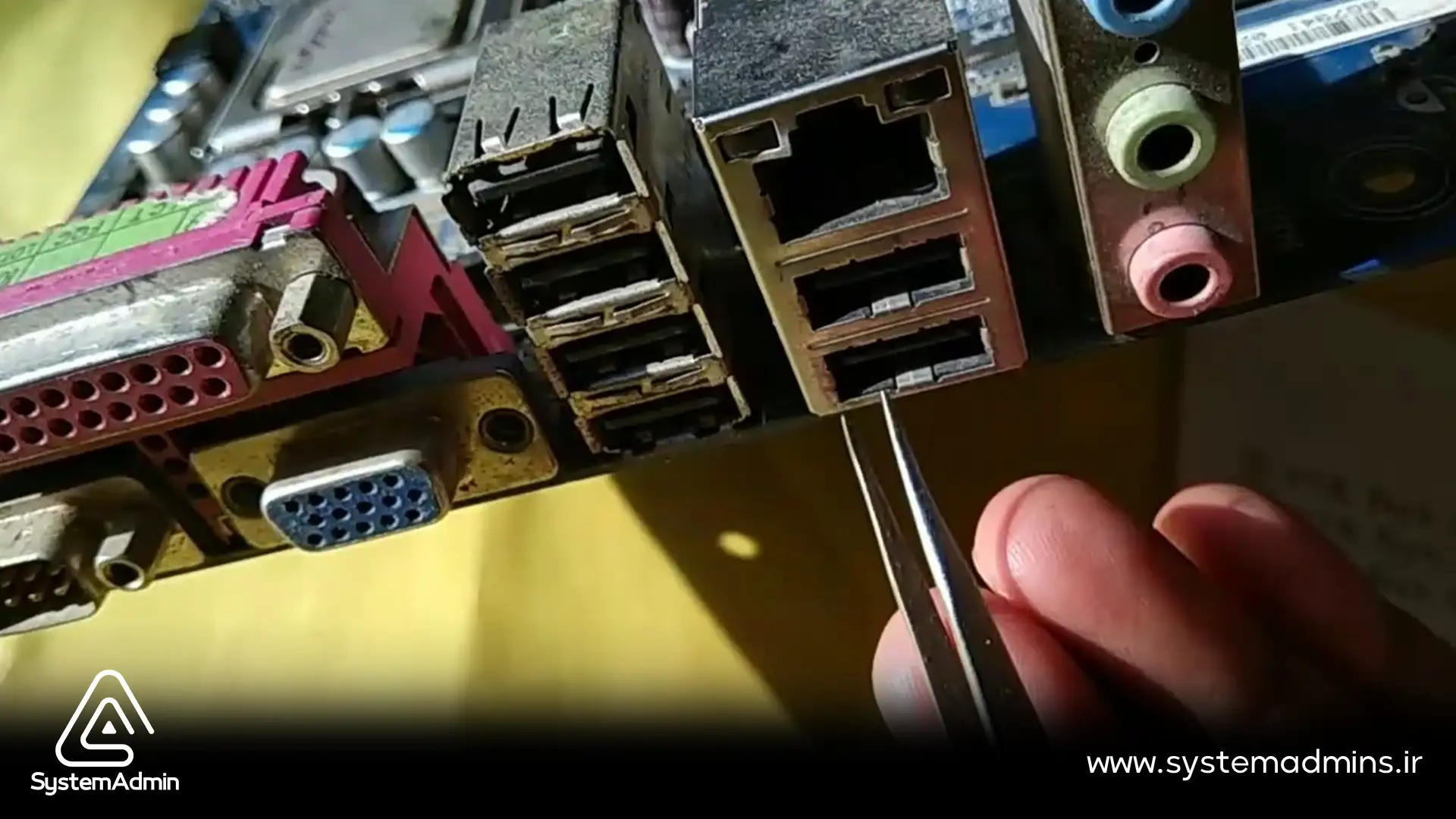
در دنیای امروز، کامپیوترها نقش مهمی در زندگی روزمره و کارهای ما دارند. اما گاهی اوقات، مشکلات سختافزاری میتوانند عملکرد سیستم را مختل کرده و باعث سردرگمی کاربران شوند. این مقاله با هدف ارائه راهنمایی جامع برای شناسایی و رفع مشکلات سختافزاری نوشته شده است تا کاربران بتوانند بدون نیاز به کمک تخصصی، مشکلات خود را حل کنند.
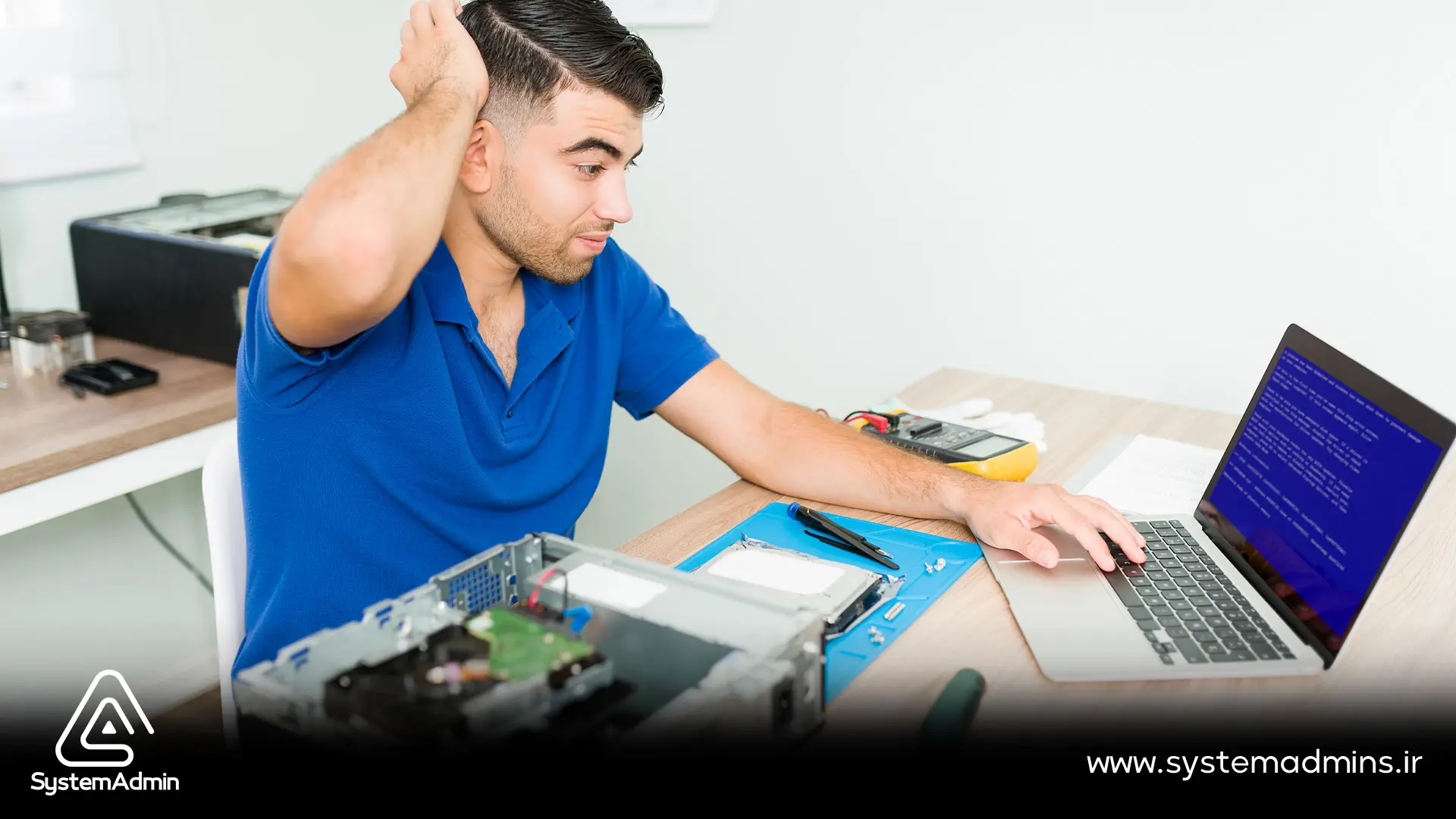
۱. چرا کامپیوتر روشن نمیشود؟
هنگامی که چراغ پاور روشن نمیشود یا فنها کار نمیکنند مشکل میتواند از خرابی منبع تغذیه (پاور)، متصل نبودن کابلهای برق یا آسیب به مادربرد باشد.
برای شروع اطمینان حاصل کنید که کابل برق به درستی به پاور و پریز برق وصل شده است.اگر از محافظ یا چندراهی استفاده میکنید، آن را بررسی کنید. مطمئن شوید روشن است و خروجی برق دارد. اگر پاور تستر دارید، از آن استفاده کنید. در غیر این صورت، میتوانید پاور را روی یک سیستم دیگر امتحان کنید یا با پاور دیگری که مطمئن هستید سالم است، سیستم خود را روشن کنید. اگر مشکل از پاور است، باید آن را تعویض کنید.
داخل کیس، کابل کوچک دکمه پاور را بررسی کنید که به درستی به مادربرد متصل باشد (معمولاً با برچسب “Power SW” مشخص شده است). برای تست دکمه، میتوانید دو پین پاور روی مادربرد را با پیچگوشتی کوتاه کنید. اگر سیستم روشن شد، دکمه پاور خراب است.
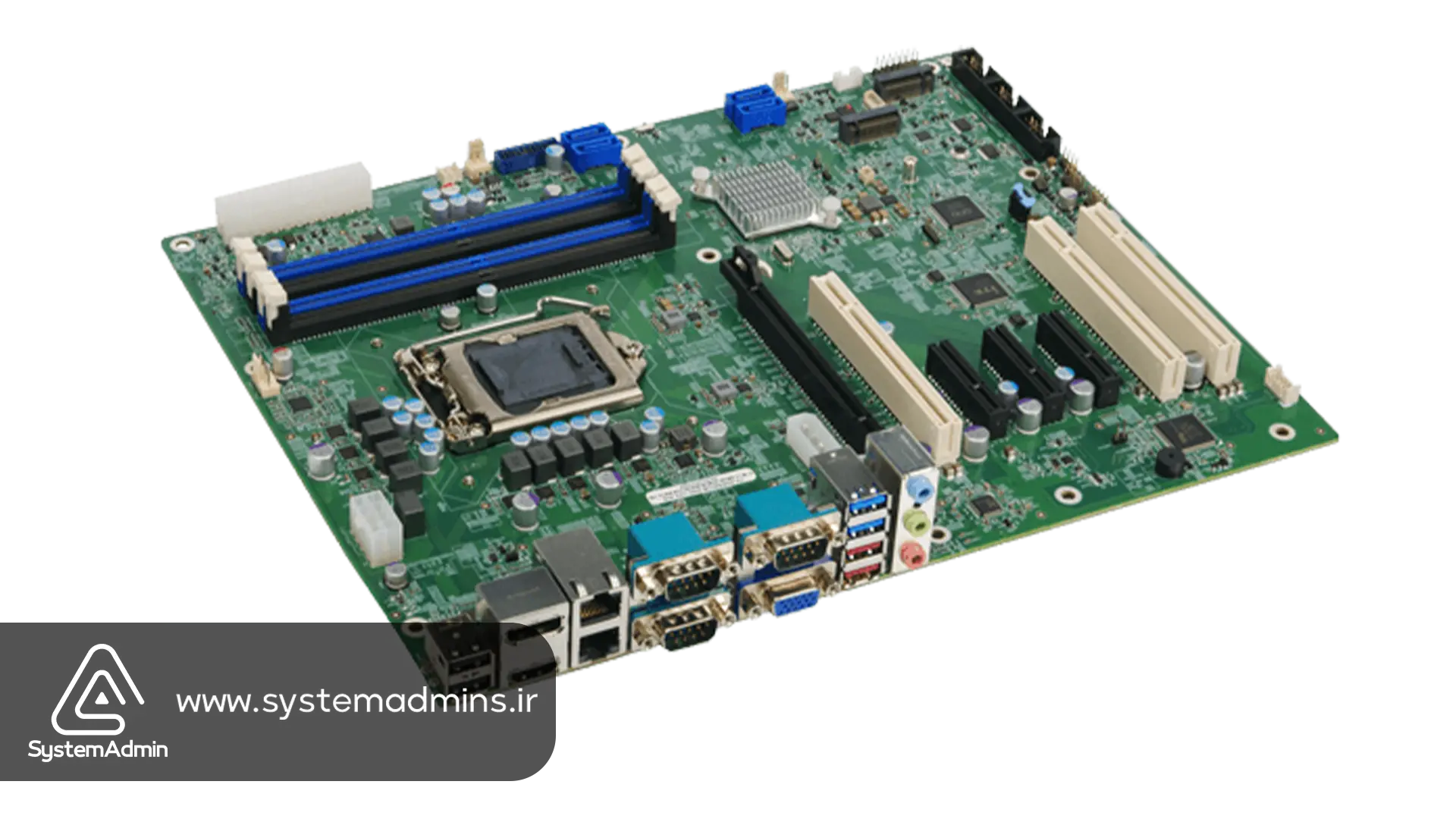
اطمینان حاصل کنید که کابلهای ۲۴ پین و ۸ پین برق مادربرد به درستی متصل باشند. ماژولهای رم، کارت گرافیک و سایر قطعات را جدا کرده و دوباره با دقت نصب کنید. مادربرد را خارج کرده و فقط با پردازنده (CPU)، یک ماژول رم و پاور تست کنید. اگر سیستم روشن شد، به تدریج سایر قطعات را اضافه کنید تا مشکل مشخص شود.
با مولتیمتر ولتاژ خروجی پاور را روی کانکتورهای ۲۴ پین بررسی کنید. ولتاژها باید مطابق با استاندارد باشند (۵V، ۱۲V و ۳.۳V). اگر مادربرد یا پاور همچنان پاسخگو نیستند، ممکن است نیاز به تعویض آنها باشد. برای جلوگیری از آسیب بیشتر، سیستم را به یک متخصص سختافزار نشان دهید.
همیشه قبل از شروع، سیستم را از برق جدا کرده و از دستکش ضد الکتریسیته ساکن استفاده کنید.
۲. چرا مادربرد بوق میزند؟
شنیدن یک یا چند بوق هنگام روشن کردن کامپیوتر تعداد و الگوی بوقها اطلاعاتی درباره مشکل سختافزاری ارائه میدهد. در اینجا به بررسی انواع بوق های مادربرد و نحوه رفع آن میپردازیم.
- یک بوق کوتاه به این معنی است سیستم سالم است و فرآیند POST (Power-On Self-Test) با موفقیت انجام شده.
- چند بوق کوتاه (معمولاً ۲ تا ۵ بوق) یه معنی مشکل در ماژول رم است.
برای حل مشکل سیستم را خاموش کنید و آن را از برق جدا کنید. رم را از اسلات مادربرد خارج کنید. با یک پاککن نرم و خشک، اتصالات طلایی رم را تمیز کنید تا گرد و غبار یا آلودگیها پاک شود. رم را دوباره در اسلات خود نصب کنید و مطمئن شوید که بهدرستی جا خورده است. کامپیوتر را روشن کنید و بررسی کنید که مشکل حل شده باشد. اگر مشکل باقی ماند، رم را روی یک سیستم دیگر تست کنید یا از رم دیگری استفاده کنید تا مطمئن شوید مشکل از خود رم است.
- بوقهای بلند یا تکراری معمولاً نشاندهنده مشکل در CPU یا خنککننده آن است.
در ابتدا مطمئن شوید که خمیر حرارتی CPU به اندازه کافی اعمال شده است. خنککننده CPU (فن یا سیستم خنککننده مایع) به درستی نصب و متصل باشد و فن به درسنی کار کند. اگر مشکل برطرف نشد، CPU را تست یا تعویض کنید.
- بوق طولانی و یک بوق کوتاه که به معنی مشکل در کارت گرافیک است.
برای حل مشکلکارت گرافیک را از اسلات PCI-E خارج کنید. اتصالات طلایی کارت گرافیک را با یک پاککن تمیز کنید. کارت گرافیک را دوباره نصب کنید و مطمئن شوید که بهدرستی در اسلات قرار گرفته است. بررسی کنید که کابلهای برق کارت گرافیک به درستی متصل شده باشند. اگر مشکل حل نشد، کارت گرافیک را روی یک سیستم دیگر تست کنید یا از کارت گرافیک دیگری استفاده کنید.
- بوق ممتد (بدون توقف) به معنی مشکل در منبع تغذیه یا مادربرد است.
ابتدا پاور را با پاور دیگری تست کنید. اگر کامپیوتر با پاور دیگر روشن شد، مشکل از پاور است. اگر مشکل با تعویض پاور رفع نشد، ممکن است مادربرد آسیب دیده باشد. در این صورت، مادربرد را بررسی کنید یا آن را به یک متخصص نشان دهید.
در نهایت دفترچه راهنمای مادربرد خود را بررسی کنید تا کدهای بوق دقیق را بیابید. این کدها به شما کمک میکنند تا دقیقاً متوجه شوید که مشکل از کجاست. قطعات مشکوک (مانند رم، کارت گرافیک، یا پاور) را با قطعات سالم جایگزین کنید تا مشکل را شناسایی کنید. از ابزار Memtest86 برای بررسی وضعیت سلامت رم استفاده کنید. این ابزار میتواند مشکلات سختافزاری رم را تشخیص دهد.
اگر با انجام این مراحل مشکل همچنان باقی ماند، ممکن است مادربرد یا سایر قطعات نیاز به تعویض داشته باشند. در این صورت، بهتر است به یک تعمیرکار متخصص سختافزار مراجعه کنید تا مشکل بهطور کامل شناسایی و رفع شود.
خدمات پشتیبانی سیستم ادمینز
در سیستم ادمینز، ما با بهرهگیری از تیم متخصص و باتجربه، قادر به شناسایی و حل انواع مشکلات سختافزاری کامپیوترهای سازمانی هستیم. اگر با مشکلاتی مانند خرابی قطعات، داغ شدن بیش از حد، یا عدم شناسایی دستگاهها روبهرو هستید، تیم ما میتواند راهحلهای مناسب و حرفهای را ارائه دهد. برای مشاوره و پشتیبانی بیشتر، شما میتوانید به صفحات خدمات مشاوره و پشتیبانی خدمات IT ما مراجعه کنید یا از طریق تماس با ما با تیم ما در ارتباط باشید تا از خدمات تخصصی ما بهرهمند شوید.
۳. چرا صفحه نمایش خالی است؟ (Black Screen)
مانیتور روشن است اما هیچ تصویری نمایش داده نمیشود یا ممکن است چراغ پاور سیستم روشن باشد، اما تصویر ظاهر نمیشود.
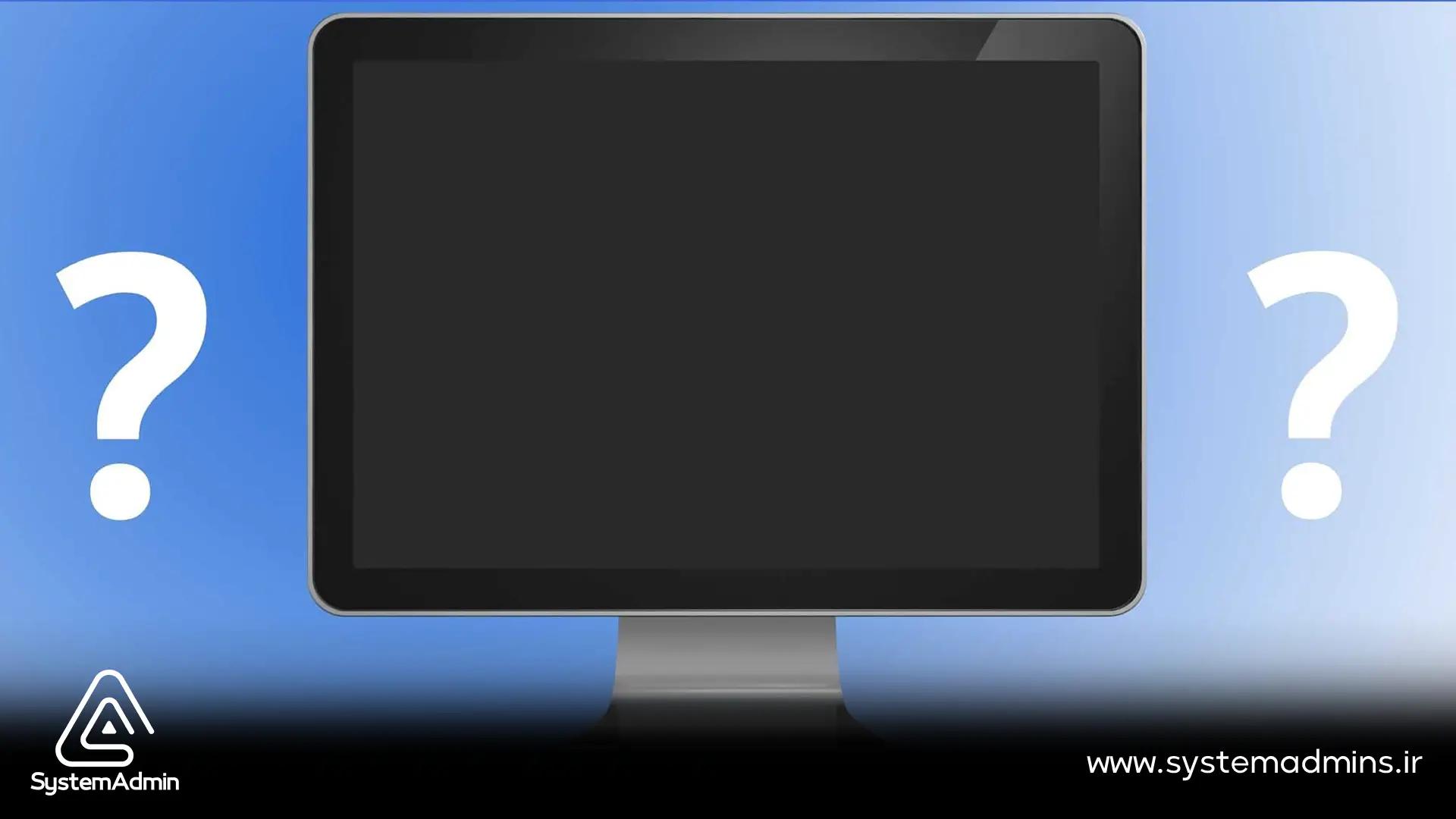
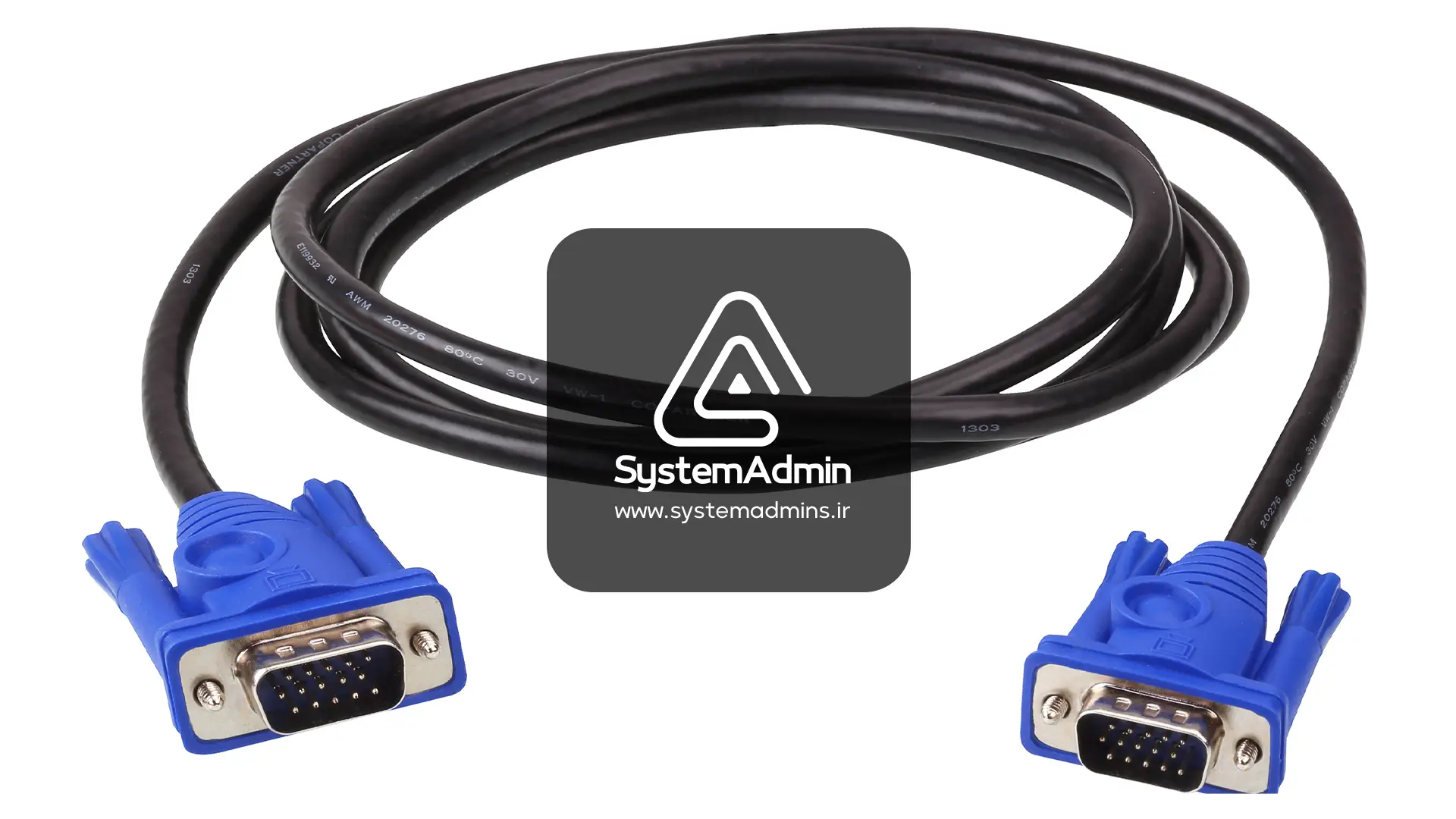
- اتصالات نادرست یا معیوب: ممکن است کابل HDMI، VGA یا DisplayPort شل شده یا خراب است.
کابل HDMI، VGA، یا DisplayPort را جدا کرده و دوباره محکم وصل کنید. کابل را با یک کابل دیگر که مطمئن هستید سالم است، تست کنید. اگر از تبدیل (مثل HDMI به VGA) استفاده میکنید، آن را با یک نمونه سالم تعویض کنید. مانیتور را به یک پریز دیگر وصل کنید و مطمئن شوید برق دارد.
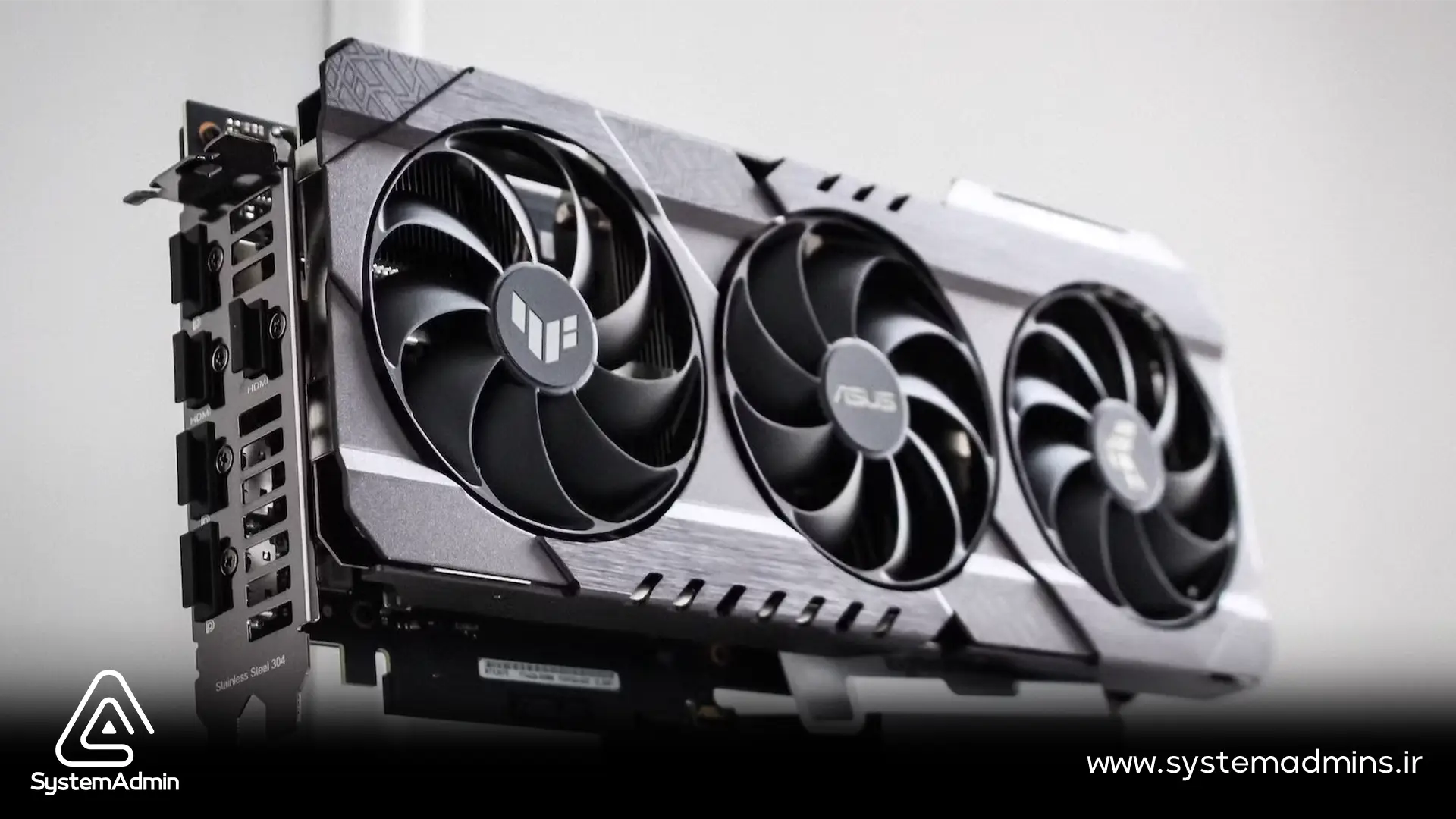
- مشکل در کارت گرافیک: کارت گرافیک به درستی نصب نشده یا دچار خرابی شده است.
کامپیوتر را خاموش کرده و از برق جدا کنید. کیس را باز کنید و کارت گرافیک را از اسلات PCI-E جدا کنید. اتصالات طلایی کارت گرافیک را با یک پاککن نرم تمیز کنید. کارت گرافیک را دوباره در اسلات نصب کنید و مطمئن شوید که کاملاً جا خورده است. کابل برق کارت گرافیک (اگر نیاز دارد) را بررسی کنید و مطمئن شوید که متصل است. اگر مشکل همچنان باقی است، کارت گرافیک را با یک نمونه سالم جایگزین کنید.
- تنظیمات اشتباه در BIOS: ممکن است تنظیمات خروجی گرافیک در BIOS تغییر کرده باشد.
سیستم را روشن کنید کلید پاور را فشار دهید و بلافاصله کلید Delete یا F2 (یا کلید مربوط به ورود به BIOS در سیستم شما) را مکرراً فشار دهید. ممکن است کلید دیگری مانند Esc یا F12 باشد. این موضوع را در دفترچه مادربرد بررسی کنید. وارد تنظیمات BIOS شوید پس از ورود به BIOS، با کلیدهای جهتنما (Arrow Keys) به دنبال گزینههای مربوط به تنظیمات گرافیکی بگردید. این گزینه معمولاً در بخشهایی مانند Advanced Settings ,Integrated Peripherals ,Chipset Configuration است. به گزینهای که مربوط به Primary Display یا Initial Display Output است بروید. گزینه های PCI-E برای زمانی است که کارت گرافیک مستقل استفاده میکنید. Internal Graphics (یا iGPU) برای استفاده از گرافیک داخلی پردازنده است. Auto سیستم به طور خودکار گرافیک مناسب را انتخاب میکند. تنظیمات را بر اساس سختافزار خود انتخاب کنید. اگر کارت گرافیک دارید، گزینه PCI-E را انتخاب کنید. اگر از گرافیک داخلی استفاده میکنید، گزینه Internal Graphics را انتخاب کنید. کلید F10 را فشار دهید یا گزینه Save and Exit را انتخاب کنید. تأیید کنید که تغییرات ذخیره شوند. سیستم به طور خودکار راهاندازی مجدد میشود. بررسی کنید که تصویر نمایش داده شود.
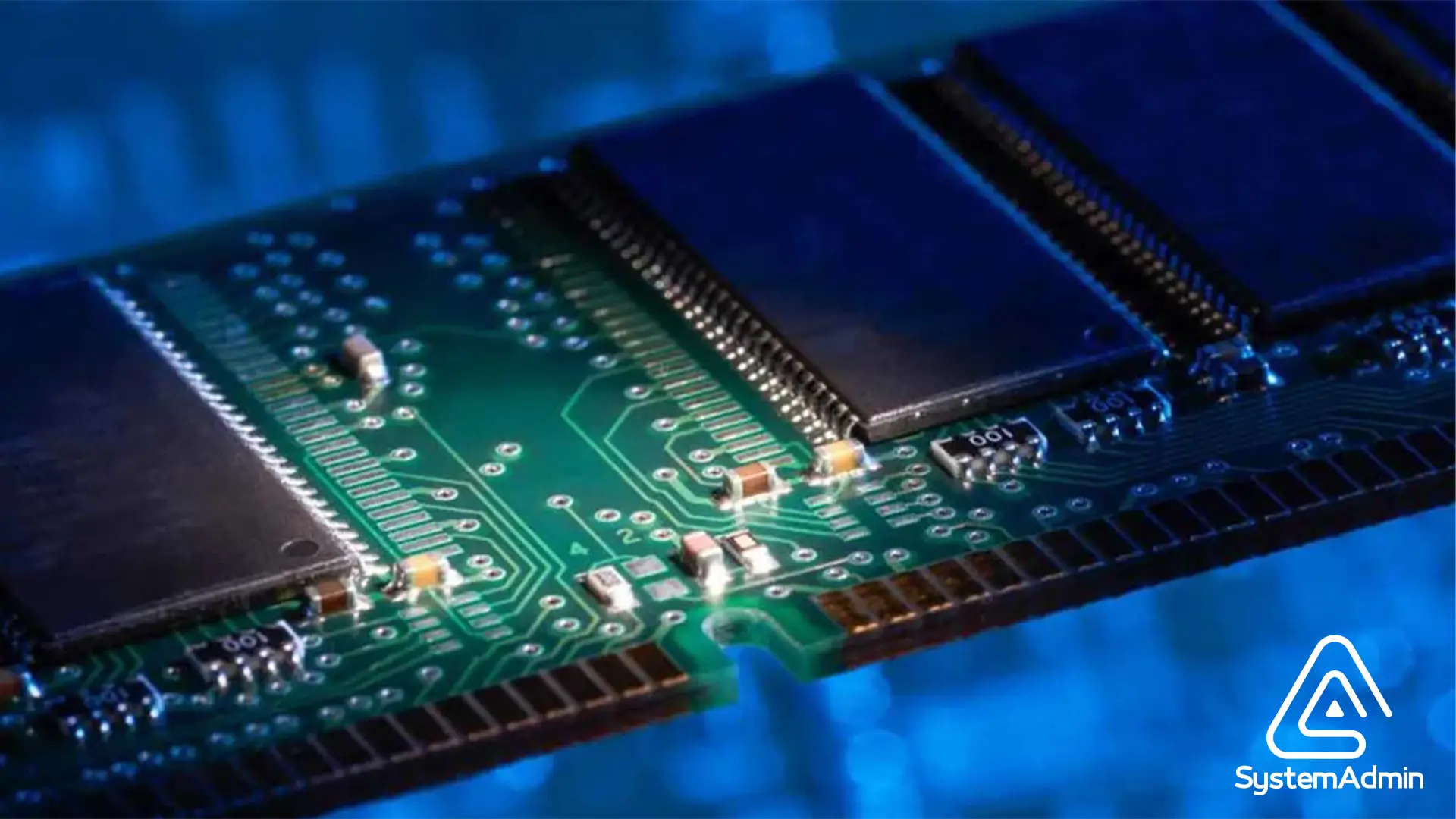
- مشکل در رم: خرابی یا اتصال نادرست رم میتواند باعث عدم نمایش تصویر شود.
کامپیوتر را خاموش کنید و کابل برق را از پریز جدا کنید. اگر لپتاپ است، باتری آن را نیز خارج کنید (در صورت امکان). کیس کامپیوتر یا پنل پشتی لپتاپ را باز کنید. موقعیت ماژولهای رم را روی مادربرد پیدا کنید. گیرههای پلاستیکی در دو طرف اسلات رم را به آرامی باز کنید. ماژول رم را با دقت از اسلات خارج کنید. از یک پاککن نرم و خشک استفاده کنید. به آرامی روی بخشهای طلایی رم (پینها) بکشید تا هر گونه گرد و غبار یا آلودگی پاک شود. اطمینان حاصل کنید که سطح تمیز و بدون لکه است. با یک دمنده هوای فشرده یا فوت دستی، گرد و غبار داخل اسلات رم را پاک کنید. رم را به دقت در اسلات قرار دهید. مطمئن شوید که جهت آن با شیار داخل اسلات مطابقت دارد. فشار یکنواخت به دو طرف رم وارد کنید تا گیرهها به طور خودکار بسته شوند و رم در جای خود قفل شود. اگر سیستم چند ماژول رم دارد تنها یک ماژول رم را نصب کنید و سیستم را روشن کنید. این کار را برای هر ماژول رم جداگانه تکرار کنید. این روش کمک میکند ماژول معیوب را شناسایی کنید. پس از نصب رم، کیس را ببندید و کابل برق را متصل کنید. سیستم را روشن کنید و بررسی کنید که تصویر و عملکرد عادی برقرار باشد. اگر سیستم هنوز مشکل دارد رم را روی یک مادربرد دیگر تست کنید. رم سالم دیگری روی مادربرد نصب کنید تا مطمئن شوید مشکل از اسلات رم یا خود رم است. اگر مشکل همچنان باقی بود، مادربرد یا رم ممکن است نیاز به تعویض داشته باشند.
کامپیوتر را روشن کنید و بلافاصله کلید F8 را به طور مکرر فشار دهید. منوی Advanced Boot Options ظاهر میشود. با استفاده از کلیدهای جهتنما گزینه Safe Mode را انتخاب کنید. کلید Enter را فشار دهید و منتظر بمانید تا ویندوز در حالت Safe Mode بوت شود. پس از ورود به محیط Safe Mode کلیدهای Win + X را فشار دهید و گزینه Device Manager را انتخاب کنید. در لیست دستگاهها، گزینه Display Adapters را پیدا کنید و آن را گسترش دهید. روی نام کارت گرافیک خود راستکلیک کنید و گزینه Uninstall Device را انتخاب کنید. تیک گزینه Delete the driver software for this device را بزنید (اگر نمایش داده شود) و Uninstall را کلیک کنید. سیستم را ریستارت نکنید. مرورگر را باز کنید و به وبسایت سازنده کارت گرافیک خود (NVIDIA، AMD، یا Intel) بروید. مدل کارت گرافیک خود را جستجو کرده و آخرین نسخه درایور مناسب را دانلود کنید. فایل درایور دانلودشده را اجرا کنید. دستورالعملهای نصب را دنبال کنید تا فرآیند تکمیل شود. سیستم را ریستارت کنید تا به حالت عادی بازگردد. بررسی کنید که مشکل صفحه نمایش حل شده باشد و تصویر نمایش داده شود. اگر مشکل همچنان پابرجاست کارت گرافیک را روی سیستم دیگری تست کنید. سیستم را با یک کارت گرافیک دیگر امتحان کنید. ممکن است به روزرسانی BIOS مادربرد نیز لازم باشد.
اگر با این اقدامات مشکل حل نشد مادربرد ممکن است آسیب دیده باشد. سیستم را به یک متخصص سختافزار نشان دهید.
۴. چرا داخل کیس صداهای غیرعادی میدهد؟
اگر صدای کلیک، وزوز یا صدای فن بسیار بلند از داخل کیس میشنوید امکان دارد دلیل این صدا ها خرابی فنها یا گیر کردن جسم خارجی در آنها یا مشکل در هارد دیسک (صدای کلیک معمولاً نشاندهنده آسیب جدی به دیسک است) باشد.
برای رفع مشکل ابتدا کامپیوتر را خاموش کرده و کابل برق را جدا کنید. کیس را باز کنید تا دسترسی به قطعات داخلی آسان شود. فنهای CPU، کارت گرافیک و سایر فنهای داخل کیس را بررسی کنید. اگر جسمی در داخل فنها گیر کرده است، آن را به آرامی خارج کنید. از یک اسپری هوای فشرده برای تمیز کردن گرد و غبار داخل فنها و اطراف آنها استفاده کنید. اگر فنها صداهای غیرطبیعی تولید میکنند یا کار نمیکنند، ممکن است نیاز به تعویض داشته باشند. در این صورت، فن معیوب را تعویض کرده و یک فن سالم نصب کنید. اگر سرعت فنها کند شده باشد، آنها را با نرمافزارهای نظارتی مانند HWMonitor یا SpeedFan بررسی کنید.
اگر صدای کلیک از هارد دیسک شنیده میشود فوراً از اطلاعات خود نسخه پشتیبان تهیه کنید. از ابزارهایی مانند CrystalDiskInfo برای بررسی وضعیت سلامت هارد دیسک استفاده کنید. CrystalDiskInfo را دانلود و نصب کنید. وضعیت سلامت هارد دیسک را بررسی کنید. اگر وضعیت سلامت “BAD” یا “Caution” نشان داده شد، این نشانهای از مشکل جدی است. در این صورت، هارد دیسک معیوب را با یک هارد دیسک سالم تعویض کنید.
اگر هیچکدام از فنها یا هارد دیسک مشکل نداشتند، ممکن است صدای غیرعادی از سایر قطعات مانند کارت گرافیک، پاور (منبع تغذیه) یا سایر بخشها باشد. کارت گرافیک و پاور را بررسی کنید ممکن است این قطعات هم باعث ایجاد صدا شوند. در صورت لزوم، آنها را از کیس خارج کرده و دوباره نصب کنید یا بررسی کنید که سالم هستند.
اگر پس از بررسیها مشکل از هارد دیسک باشد، باید هارد دیسک را تعویض کرده و اطلاعات خود را از پشتیبان بازگردانید. اگر فنها یا دیگر قطعات معیوب شدهاند، باید آنها را تعویض کنید. پس از رفع مشکل، کیس را بسته و سیستم را روشن کنید. بررسی کنید که صدای غیرعادی رفع شده باشد و سیستم به درستی کار کند.
۵. چرا کامپیوتر خود به خود خاموش میشود؟
اگرکامپیوتر به طور تصادفی خاموش میشود مشکل میتواند از دمای بیش از حد، خرابی منبع تغذیه یا مشکلات مربوط به مادربرد باشد.
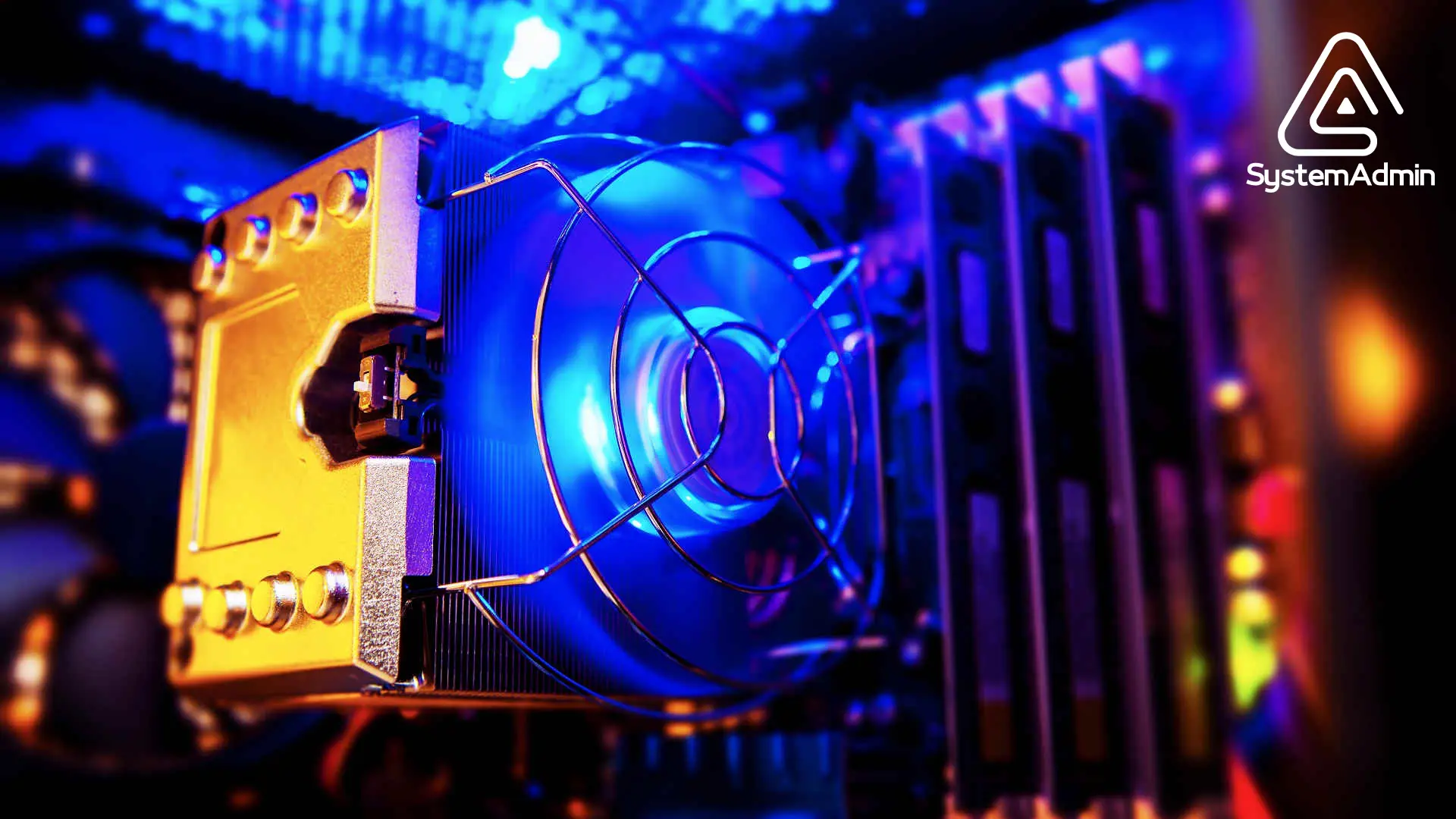
- بررسی فنها و سیستم خنککننده:
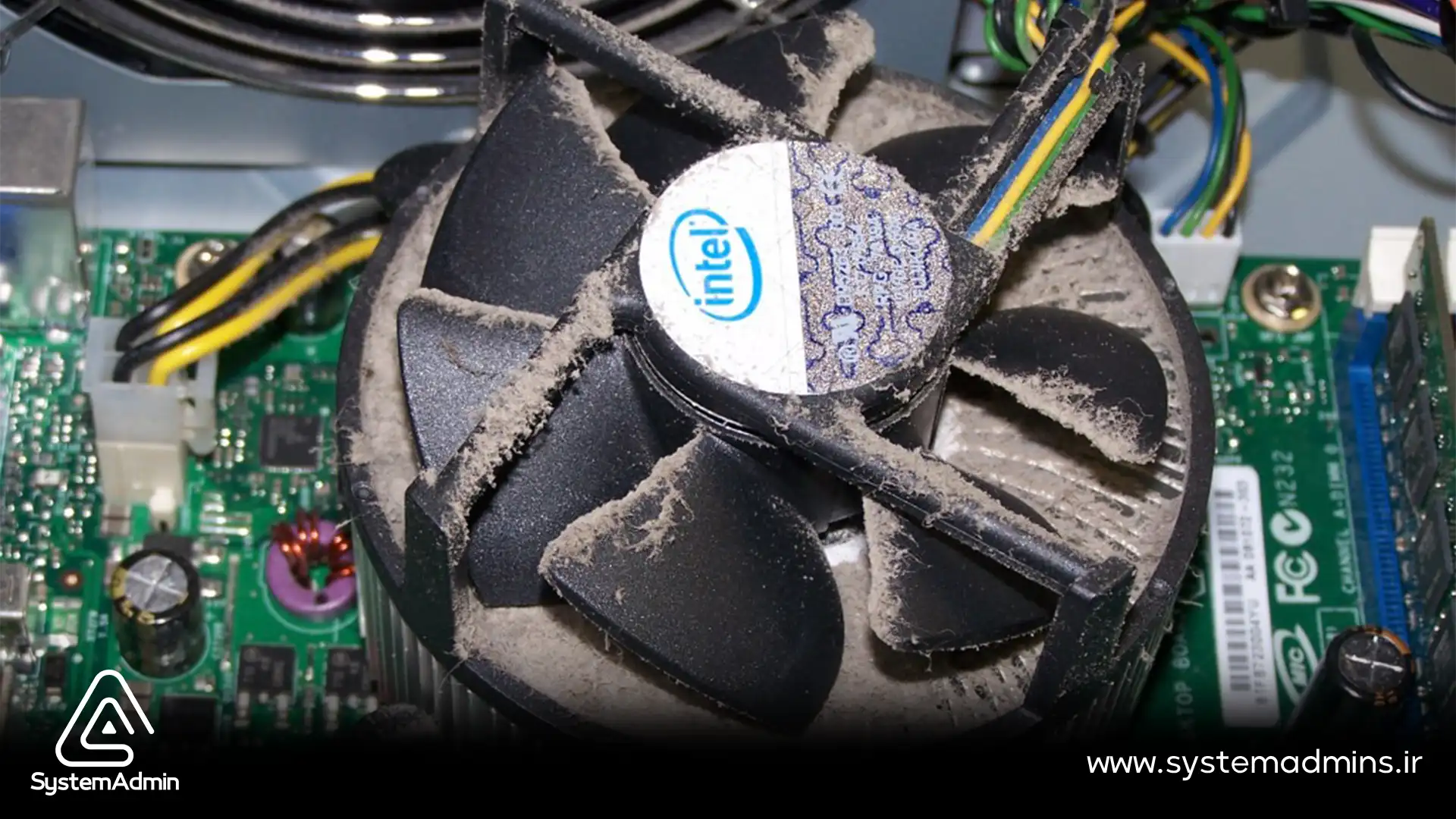
اطمینان حاصل کنید که فن پردازنده (CPU) و کارت گرافیک به درستی کار میکنند. اگر فنها خراب یا کثیف هستند، آنها را تمیز کرده یا تعویض کنید. برای جلوگیری از دمای بیش از حد، سیستم را در محیطی خنک و تهویهدار قرار دهید. فنها و هیتسینکها را به طور مرتب تمیز کنید.
- تمیز کردن گرد و غبار داخل کیس:
گرد و غبار میتواند باعث کاهش کارایی سیستم خنککننده شود و دمای سیستم را افزایش دهد. کیس را باز کرده و به دقت گرد و غبار داخلی را تمیز کنید. از اسپری هوای فشرده برای تمیز کردن فنها، هیتسینکها و سایر قطعات داخلی استفاده کنید.
منبع تغذیه سیستم (پاور) را با یک مدل سالم و با توان مشابه تعویض کنید. برای تست، میتوانید از یک پاور دیگر استفاده کنید تا مطمئن شوید که مشکل از پاور است. اگر مشکل از پاور باشد، باید آن را با یک مدل جدید جایگزین کنید.
- بررسی دمای سیستم با نرمافزارهای نظارتی:
از نرمافزارهایی مانند HWMonitor یا Core Temp برای نظارت بر دمای سیستم و قطعات مختلف (مانند CPU و GPU) استفاده کنید. این نرمافزارها به شما امکان میدهند دمای پردازنده و کارت گرافیک را در زمان واقعی مشاهده کنید. اگر دما بالاتر از حد استاندارد (معمولاً بیش از ۸۰ درجه سانتیگراد) باشد، باید به سیستم خنککننده توجه بیشتری داشته باشید.
سیستم را روشن کنید و وارد BIOS شوید (با فشار دادن کلید Delete یا F2 در حین بوت). در BIOS میتوانید دمای CPU و GPU را مشاهده کنید. اگر دما بالاتر از حد مجاز باشد، باید به خنککنندگی سیستم توجه بیشتری کنید.
اگر تمامی راهحلهای فوق مشکل را حل نکردند، ممکن است مشکل از مادربرد باشد. در این صورت، برای بررسی دقیقتر باید سیستم را به یک متخصص سختافزار نشان دهید.
۶. کار نکردن پورتهای USB
هنگامی کهدستگاههای متصل به پورت USB کار نمیکنند دلیل آن میتواند خرابی خود پورت USB یا نصب نبودن درایورهای مناسب یاشد.
برای رفع مشکل دستگاه دیگری را به پورت USB متصل کنید تا مطمئن شوید مشکل از دستگاه نیست. دستگاه را به پورتهای دیگر متصل کنید تا مطمئن شوید که مشکل مربوط به پورت خاصی است. به Device Manager بروید برای این کار، در منوی استارت تایپ کنید “Device Manager” و آن را باز کنید. در لیست، گزینه Universal Serial Bus controllers را پیدا کرده و آن را باز کنید. اگر علامت زرد یا هشدار کنار پورت USB وجود داشت، درایور مشکل دارد. برای آپدیت یا نصب مجدد درایورها روی درایور پورت USB کلیک راست کنید و گزینه Update Driver را انتخاب کنید. اگر آپدیت بهطور خودکار یافت نشد، به سایت سازنده مادربرد مراجعه کرده و آخرین درایورهای USB را دانلود و نصب کنید.
۷. مشکل در بوت شدن سیستم
سیستم روی صفحهای خاص (مثل صفحه لوگو) متوقف میشود که دلیل آن میتواند خرابی درایو بوت یا تنظیمات اشتباه در ترتیب بوت در BIOS باشد.
برای اصلاح ترتیب بوت سیستم را روشن کنید و وارد BIOS شوید (معمولاً با فشردن کلید Delete یا F2). در بخش Boot Order یا Boot Priority، اطمینان حاصل کنید که هارد دیسک یا SSD که ویندوز روی آن نصب است، در اولویت اول قرار دارد. تغییرات را ذخیره کنید و سیستم را ریستارت کنید. اگر سیستم به صفحه بوت نمیرود یا در صفحه لوگو متوقف میشود، ممکن است مشکلی در فایلهای بوت ویندوز وجود داشته باشد. از یک دیسک نصب ویندوز یا درایو USB بوتیبل ویندوز استفاده کنید. سیستم را از طریق دیسک یا USB بوت کنید. در منوی نصب ویندوز، گزینه Repair your computer را انتخاب کنید. سپس Troubleshoot و بعد Startup Repair را انتخاب کنید. ویندوز شروع به شناسایی و تعمیر مشکلات بوت خواهد کرد.
خرابی در فایلهای سیستم یا بخشهای خراب هارد دیسک میتواند باعث مشکل در بوت شود. برای بررسی و تعمیر دیسک، از ابزار chkdsk استفاده کنید. وارد محیط Command Prompt از طریق دیسک نصب ویندوز شوید. دستور chkdsk C: /f /r را وارد کنید این دستور به اسکن و تعمیر بخشهای خراب هارد دیسک میپردازد. سیستم ممکن است برای انجام این کار نیاز به راهاندازی مجدد داشته باشد. اگر مشکل از فایلهای بوت باشد، میتوانید از ابزار Bootrec برای تعمیر بخشهای بوت استفاده کنید. وارد محیط Command Prompt از طریق دیسک نصب ویندوز شوید. دستور bootrec /fixmbr را وارد کنید این دستورات به ترمیم MBR (Master Boot Record) و بخش بوت ویندوز کمک میکنند. اگر هنوز سیستم بوت نمیشود، احتمالاً هارد دیسک یا SSD خراب شده است. از ابزارهای خارجی مانند CrystalDiskInfo برای بررسی سلامت هارد دیسک استفاده کنید.
گاهی اوقات بدافزارها یا مشکلات نرمافزاری میتوانند باعث مختل شدن فرآیند بوت شوند. برای رفع این مشکل، ممکن است نیاز به انجام یک ریست سیستم به تنظیمات کارخانه یا نصب مجدد ویندوز باشد.
نتیجهگیری:
عیبیابی مشکلات سختافزاری کامپیوتر نیازمند دقت، صبر و استفاده از ابزارهای مناسب است. با شناسایی صحیح علائم خرابی، مانند عدم روشن شدن دستگاه یا بوقهای مادربرد، میتوان بسیاری از مشکلات را به سرعت حل کرد. توجه به جزئیات مانند وضعیت فنها، اتصالات کابلها و عملکرد قطعات مختلف میتواند در کاهش مشکلات و افزایش عمر مفید دستگاه مؤثر باشد. همچنین، استفاده از ابزارهای تست و اسپری هوای فشرده برای تمیزکاری میتواند به بهبود عملکرد سیستم کمک کند. در نهایت، اگر مشکلات پیچیدهتر از آنچه که تصور میشود، بهتر است که از متخصصان سختافزار کمک گرفته شود تا از آسیبهای احتمالی بیشتر جلوگیری شود.